

Za każdym razem, gdy korzystasz z funkcji poszukiwania w trybie online za pomocą programu OneNote, możesz za pomocą programu OneNote Web Clipper łatwo przechwytywać, edytować, adnotować i udostępniać informacje. Jest bezpłatna i współdziała z większością nowoczesnych przeglądarek internetowych.
Instalowanie dodatku Web Clipper programu OneNote
Pobierz dodatek lub rozszerzenie Web Clipper programu OneNote dla przeglądarki:
Kliknij przycisk Pobierz .
Postępuj zgodnie z wyświetlanymi na ekranie instrukcjami dotyczącymi konkretnej używanej przeglądarki internetowej.
W razie potrzeby potwierdź wszystkie komunikaty zabezpieczeń, aby przyznać aplikacji OneNote Web Clipper uprawnienia do współdziałania z przeglądarką.
Aby skonfigurować aplikację OneNote Web Clipper, wykonaj następujące czynności:
W przeglądarce otwórz dowolną witrynę internetową i kliknij ikonę aplikacji OneNote Web Clipper.
Uwaga
Położenie tej ikony zależy od używanej przeglądarki.
W wyświetlonym purpurowym oknie podręcznym zaloguj się.
W razie potrzeby potwierdź wymagane uprawnienia aplikacji OneNote Web Clipper. W dowolnym momencie możesz zmienić te uprawnienia aplikacji w ustawieniach konta.
Wprowadzenie do programu OneNote Web Clipper
Za każdym razem, gdy korzystasz z funkcji poszukiwania w trybie online za pomocą programu OneNote, możesz za pomocą programu OneNote Web Clipper łatwo przechwytywać, edytować, adnotować i udostępniać informacje. Jest bezpłatna i współdziała z większością nowoczesnych przeglądarek internetowych.
Instalowanie dodatku Web Clipper programu OneNote
Pobierz dodatek lub rozszerzenie Web Clipper programu OneNote dla przeglądarki:
Kliknij przycisk Pobierz .
Postępuj zgodnie z wyświetlanymi na ekranie instrukcjami dotyczącymi konkretnej używanej przeglądarki internetowej.
W razie potrzeby potwierdź wszystkie komunikaty zabezpieczeń, aby przyznać aplikacji OneNote Web Clipper uprawnienia do współdziałania z przeglądarką. Aby skonfigurować aplikację OneNote Web Clipper, wykonaj następujące czynności:
W przeglądarce otwórz dowolną witrynę internetową i kliknij ikonę aplikacji OneNote Web Clipper.
Uwaga
Położenie tej ikony zależy od używanej przeglądarki. 2. W wyświetlonym fioletowym oknie podręcznym zaloguj się. 3. Jeśli zostanie wyświetlony monit, potwierdź wymagane uprawnienia aplikacji dla Web Clipper programu OneNote. W dowolnym momencie możesz zmienić te uprawnienia aplikacji w ustawieniach konta.
Używanie aplikacji OneNote Web Clipper
Web Clipper programu OneNote automatycznie wykrywa typ zawartości witryny internetowej, którą chcesz przechwycić — artykuł, przepis lub stronę produktu.
Otwórz stronę z materiałem, który chcesz wyciąć do programu OneNote, a następnie kliknij ikonę OneNote Web Clipper.
W małym oknie aplikacji OneNote Web Clipper wykonaj jedną z następujących czynności (jeśli odpowiednie opcje są dostępne):
- Kliknij pozycję Pełna strona lub Region , jeśli chcesz przechwycić bieżącą stronę sieci Web (lub wybrany jej region) w notesie jako obraz zrzutu ekranu. Te opcje pozwalają zachować wycinek zawartości w dokładnie taki sposób, w jaki jest wyświetlana.
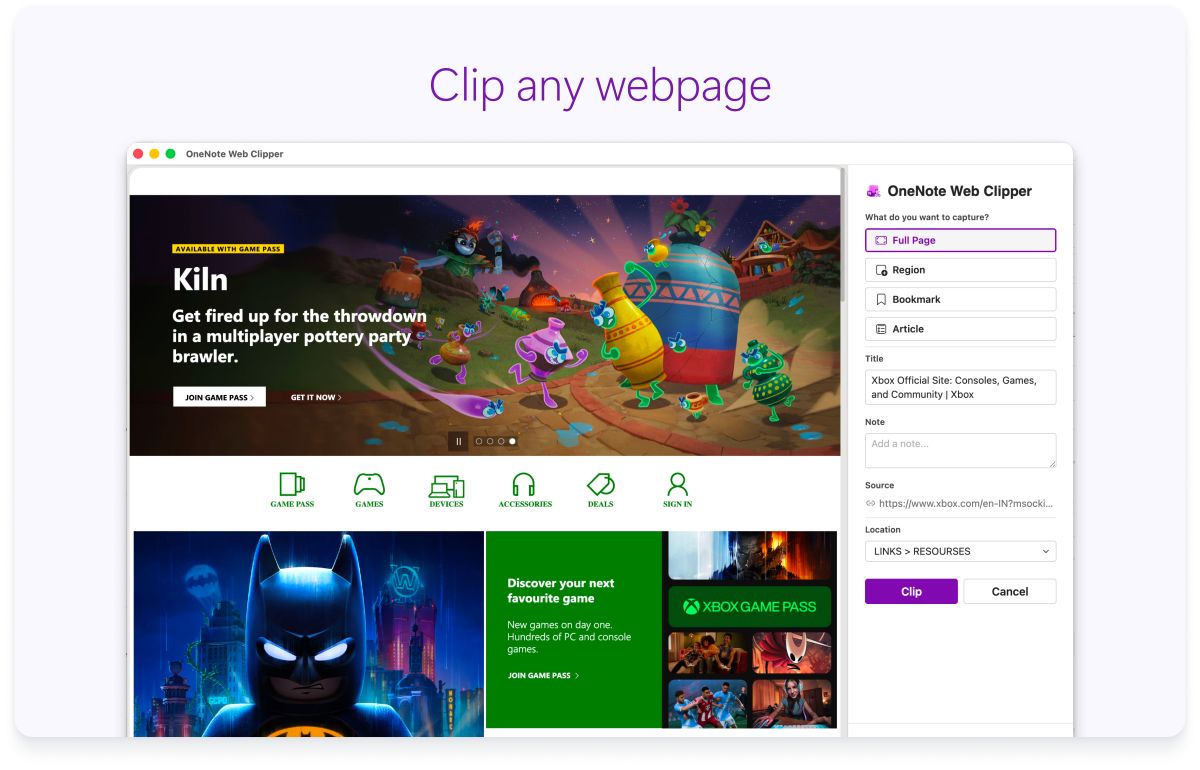

- Kliknij pozycję Artykuł , jeśli chcesz zapisać bieżącą stronę sieci Web w notesie jako edytowalny tekst i obrazy. Po wybraniu jednej z tych opcji można za pomocą przycisków u góry okna podglądu wyróżniać zaznaczony tekst, zmieniać czcionkę szeryfową na bezszeryfową i odwrotnie, a także zwiększać lub zmniejszać domyślny rozmiar tekstu.

- Kliknij menu rozwijane Lokalizacja , a następnie wybierz sekcję notesu, w której powinna zostać zapisana przycięta strona sieci Web. Lista zawiera wszystkie notesy przechowywane na koncie usługi OneDrive, w tym wszystkie udostępnione notesy. Możesz rozwinąć dowolny notes na liście, aby wyświetlić jego dostępne sekcje.
- Kliknij pozycję Dodaj notatkę, jeśli chcesz uzupełnić przechwycone informacje o dodatkowy kontekst do późniejszego użycia. Ten krok jest opcjonalny, ale dodatkowa notatka może być przydatna jako notatka lub przypomnienie dla siebie (na przykład "Skontaktuj się z Aanthą na temat tych specyfikacji produktu!") lub jako sposób na dostarczenie informacji innym osobom czytanym w notesie udostępnionym (na przykład "Hej wszystkim, zapoznaj się z tym artykułem, który znalazłem!").
- Kliknij pozycję Wycinek, aby wysłać przechwycone informacje do programu OneNote.
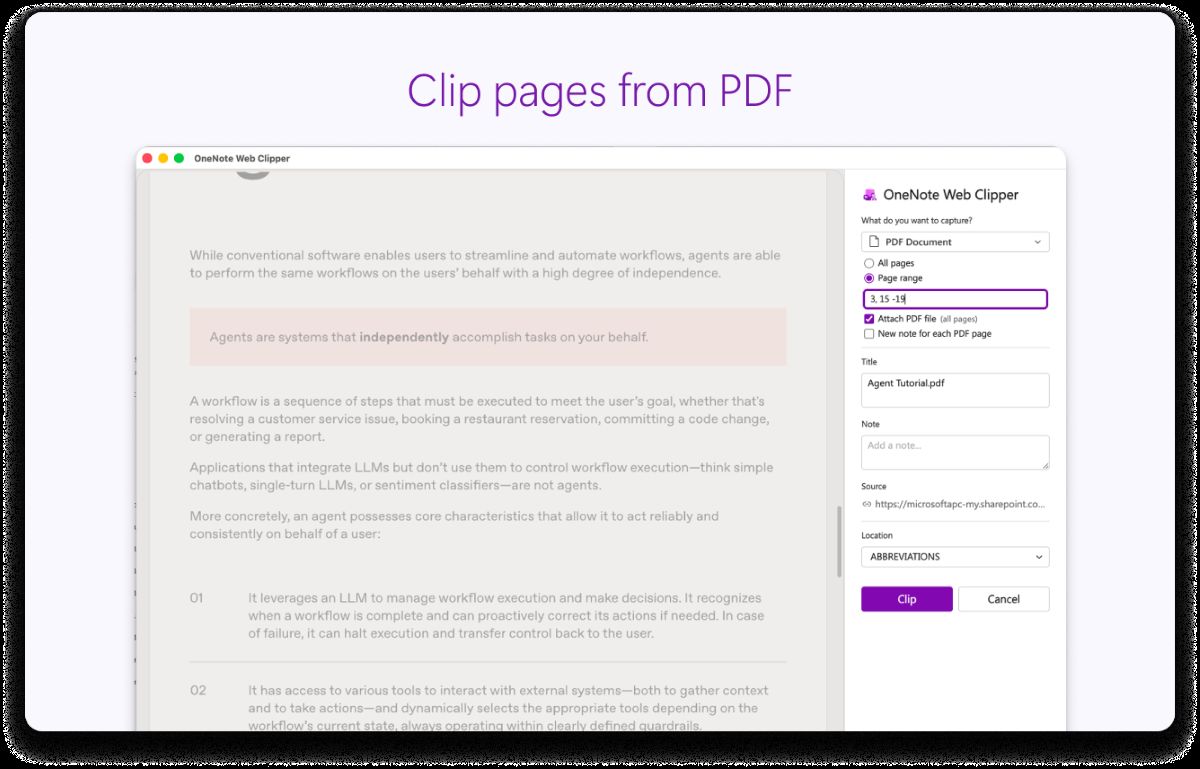
Wycinek stron PDF do programu OneNote
Otwórz plik PDF, uruchom Web Clipper programu OneNote i wybierz pozycję Dokument PDF. Wybierz zakres stron , aby przechwycić tylko potrzebne strony, a następnie zapisz je bezpośrednio w programie OneNote jednym kliknięciem, co ułatwi przechowywanie i organizowanie odpowiedniej zawartości bez wycinka całego pliku.
Bezproblemowe zapisywanie klipów wideo z witryny YouTube
Rozszerzenie obsługuje również zapisywanie zawartości z witryny YouTube bezpośrednio w programie OneNote. Wystarczy kliknąć prawym przyciskiem myszy klip wideo, wywołać rozszerzenie i zapisać pełny kontekst wideo jako artykuł do użytku w przyszłości i sporządzania notatek.