
Ważne
Świadczenie pomocy technicznej dla programu OneNote dla Windows 10 zakończy się w październiku 2025 r. Aby być na bieżąco z najnowszymi funkcjami programu OneNote, pobierz program OneNote ze sklepu Microsoft Store lub z platformy Microsoft 365.
Możesz łatwo wydrukować pojedynczą stronę, pełną sekcję lub cały notes.
Na dowolnej stronie w programie OneNote dla Windows 10 kliknij lub naciśnij przycisk Ustawienia i więcej
 się w prawym górnym rogu.
Kliknij pozycję Drukuj, a następnie wykonaj dowolną z następujących czynności:
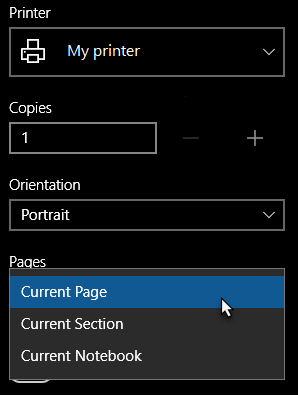
W obszarze Drukarka wybierz drukarkę fizyczną lub wirtualną, która ma być użyta.
Porada
Jeśli wybrana drukarka nie jest dostępna, upewnij się, że została prawidłowo zainstalowana. W Windows 10 kliknij przycisk Start, a następnie kliknij pozycję Ustawienia>Urządzenia>Drukarki & skanery. Na liście zainstalowanych drukarek kliknij drukarkę, którą chcesz zarządzać, lub kliknij pozycję + Dodaj drukarkę lub skaner , aby zainstalować drukarkę. Po pomyślnym zainstalowaniu i skonfigurowaniu drukarki uruchom ponownie program OneNote, a następnie spróbuj ponownie wybrać drukarkę.
W obszarze Kopie wybierz liczbę kopii do wydrukowania. (To ustawienie jest widoczne tylko wtedy, gdy wybrano drukarkę fizyczną).
W obszarze Orientacja wybierz, czy chcesz drukować w widoku Pionowa (wysokie strony), czy Pozioma (szerokie strony).
W obszarze Strony wybierz, czy chcesz wydrukować bieżącą stronę, bieżącą sekcję, czy bieżący notes.
Aby wyeksportować do pliku PDF, na liście Drukarka wybierz pozycję Microsoft Print to PDF.
Aby wybrać rozmiar strony, kliknij lub naciśnij pozycję Więcej ustawień , a następnie wybierz rozmiar w obszarze Papier i jakość.
Uwaga
Dla konkretnego modelu drukarki mogą być dostępne dodatkowe ustawienia — na przykład drukowanie dwustronne, preferencje kolorów lub opcje sortowania.
Kliknij lub naciśnij pozycję Drukuj, aby wydrukować notatki z wybranymi opcjami.