
Możesz dodać obraz wizytówki jednego ze swoich kontaktów w treści wiadomości e-mail.
Uwaga
Ta funkcja jest dostępna tylko w klasycznym programie Outlook. Która wersja programu Outlook jest używana?
Wybierz pozycję Nowa wiadomość e-mail.
Na karcie Wstawianie wybierz pozycję Wizytówka.
Wykonaj jedną z następujących czynności:
Jeśli wizytówka vCard, którą chcesz dodać do wiadomości, jest wyświetlana na krótkiej liście, wybierz ją.
Jeśli chcesz dodać wizytówki vCard, które nie są widoczne na liście, wybierz pozycję Inne wizytówki. Zostanie wyświetlone okno dialogowe Wstawianie wizytówki, zawierające wszystkie kontakty z Twojego folderu Kontakty. Przewiń listę kontaktów i przytrzymaj klawisz Ctrl, zaznacz kontakty, które chcesz dołączyć, a następnie wybierz przycisk OK.
Możesz również wybrać inny folder kontaktów, klikając strzałkę Szukaj w i wybierając inny folder z listy.Porada
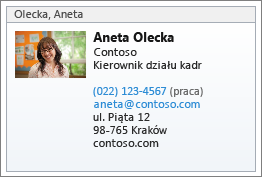
Program Outlook wstawia obraz z wizytówki vCard w treści wiadomości. Można usunąć ten obraz z wiadomości bez usuwania załącznika.
Oto przykładowa wizytówka vCard:
Zobacz też
Tworzenie i dodawanie podpisu do wiadomości
Dodawanie obrazów lub dołączanie plików do wiadomości e-mail w programie Outlook