

Czasami trzeba zmienić ustawienia konta e-mail. Jeśli masz nowe hasło, dostawca poczty e-mail poprosił o zmianę ustawień lub jeśli masz problemy z wysyłaniem i odbieraniem wiadomości e-mail, możesz zmienić ustawienia konta e-mail za pośrednictwem aplikacji Poczta w Panelu sterowania systemu Windows lub w programie Outlook.
Korzystasz z nowego programu Outlook? Dowiedz się, jak dostosować swoje środowisko, zaimportować ustawienia i dodać konto.
Aktualizowanie lub zmienianie ustawień poczty e-mail w aplecie Poczta w Panelu sterowania
Musisz znać typ konta, nazwy serwerów poczty przychodzącej i wychodzącej oraz ustawienia protokołu SSL i portu dla konta e-mail. Możesz skontaktować się z dostawcą poczty e-mail lub, jeśli korzystasz z popularnej usługi poczty e-mail, znaleźć te ustawienia w temacie Ustawienia poczty e-mail POP i IMAP dla programu Outlook .
Nie wiesz, kto jest Twoim dostawcą poczty e-mail? Spójrz na swój adres e-mail. Wyraz widoczny bezpośrednio po symbolu @ zazwyczaj oznacza Twojego dostawcę poczty e-mail.
Otwórz panel sterowania:
- Windows 10 lub 11: W polu wyszukiwania na pasku zadań wpisz "panel sterowania", a następnie wybierz pozycję Panel sterowania.
- Windows 8.1: Wpisz control panel w polu wyszukiwania, a następnie wybierz pozycję Panel sterowania.
- Windows 7: Kliknij przycisk Start, a następnie kliknij polecenie Panel sterowania.
W Panelu sterowania wyszukaj i otwórz ikonę Poczta.
W oknie Konfiguracja poczty — Outlook kliknij pozycję Konta poczty programu Email.
W oknie Ustawienia konta wybierz konto, z którym próbujesz rozwiązać problem, a następnie wybierz pozycję Zmień.
W oknie Zmień konto porównaj ustawienia serwera poczty przychodzącej i serwera poczty wychodzącej z ustawieniami dostawcy poczty e-mail lub z artykułem referencyjnym. Jeśli są inne, zaktualizuj ustawienia.
W obszarze Informacje o logowaniu sprawdź, czy używasz poprawnej nazwy użytkownika i hasła skojarzonych z Twoim kontem e-mail.
Uwaga
Jeśli Twój dostawca poczty e-mail wymaga uwierzytelniania dwuskładnikowego, wprowadź wygenerowany kod dostępu dostarczony przez niego zamiast swojego zwykłego hasła.
Kliknij pozycję Więcej ustawień.
W oknie Ustawienia internetowej usługi Email wybierz kartę Zaawansowane.
W obszarze Numery portów serwera porównaj numery serwerów przychodzących (IMAP) i SMTP z numerami podanymi przez dostawcę poczty e-mail lub z artykułu referencyjnego. Jeśli nie są zgodne, zmień je ręcznie.
Ponadto porównaj typy szyfrowania (obok pozycji Użyj połączenia szyfrowanego następującego typu) dla serwerów poczty przychodzącej i wychodzącej, a jeśli nie są zgodne, zmień je ręcznie.
Kliknij przycisk OK, a następnie kliknij pozycję Testuj ustawienia konta w oknie Zmień konto .
W oknie Test Account Settings (Testuj ustawienia konta ) sprawdź, czy masz zielony znacznik wyboru lub czerwony znacznik:
- Czerwone znaczniki wskazują, że niektóre lub wszystkie ustawienia są nieprawidłowe. Sprawdź ustawienia i sprawdź ponownie. Jeśli test zakończy się niepowodzeniem, skontaktuj się z dostawcą poczty e-mail, aby zweryfikować informacje.
- Zielone znaczniki wyboru oznaczają wynik pomyślny testu. Kliknij przycisk Zamknij, a następnie kliknij przycisk Dalej i Zakończ w oknie Zmień konto . Poczta e-mail powinna być poprawnie skonfigurowana.
Aktualizowanie lub zmienianie ustawień poczty e-mail w programie Outlook dla systemu Windows
Otwórz program Outlook i wybierz pozycję Plik.
Użyj listy rozwijanej w obszarze Informacje o koncie , aby wybrać konto, którego ustawienia chcesz zmienić.
Wybierz pozycję Ustawienia kont.
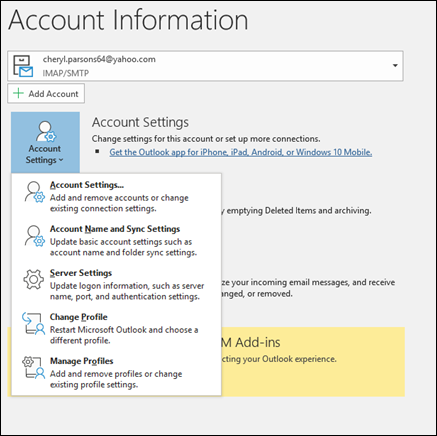
Wybierz typ informacji, które chcesz zmienić.
- Ustawienia konta umożliwiają dodawanie lub usuwanie kont, zmienianie ustawień serwera i nie tylko.
- Ustawienia synchronizacji i nazwy konta umożliwiają zaktualizowanie przyjaznej nazwy konta oraz określenie liczby dni synchronizowania wiadomości e-mail.
- Ustawienia serwera umożliwiają zmianę danych logowania, w tym hasła, nazwy serwera, portu i ustawień uwierzytelniania.
- Pozycja Zmień profil umożliwia przełączenie się do nowego profilu.
- Pozycja Zarządzanie profilami umożliwia dodawanie lub usuwanie profilów oraz zmienianie ustawień profilu.
Najczęstsze ustawienia, które należy zmienić, to Ustawienia serwera.
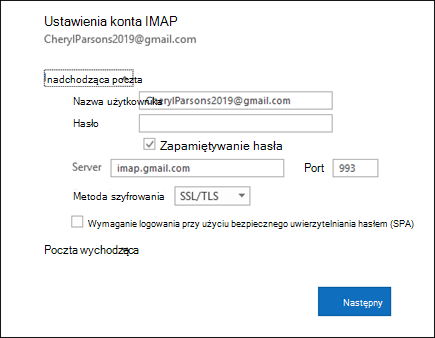
Wybierz pozycję Poczta przychodząca lub Poczta wychodząca , aby zmienić różne ustawienia serwera. W tym miejscu możesz też zaktualizować swoje hasło poczty e-mail (po zmianie hasła u dostawcy poczty e-mail).
Po zakończeniu aktualizowania ustawień wybierz pozycję Dalej>.