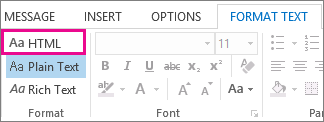
Podczas odpowiadania na wiadomość lub przesyłania jej dalej możesz zmienić format tej wiadomości. Na przykład po otrzymaniu wiadomości sformatowanej jako zwykły tekst możesz na nią odpowiedzieć lub przesłać ją dalej przy użyciu formatu HTML lub RTF.
Sposób wyświetlania wiadomości adresatowi zależy od programu poczty e-mail tej osoby. Jeśli na przykład w programie poczty e-mail adresata skonfigurowano konwertowanie wiadomości, wiadomość wysłana w formacie HTML może zostać przekonwertowana na zwykły tekst.
Wybierz poniżej opcję karty dla używanej wersji programu Outlook. Która wersja programu Outlook jest używana?
Uwaga
Jeśli czynności opisane na tej karcie Nowy program Outlook nie działają, być może nie korzystasz jeszcze z nowego programu Outlook dla systemu Windows. Wybierz kartę Klasyczny program Outlook i zamiast tego wykonaj te kroki.
Nowy program Outlook oferuje dwie opcje formatu wiadomości. Możesz wybrać odpowiedni format w zależności od tego, czy chcesz dodać tekst pogrubiony czy kursywę, kolory, punktory lub obrazy w treści wiadomości.
Tematy w tym artykule:
Zmienianie formatu odpowiedzi lub wiadomości przesyłanych | dalejZmienianie formatu nowych wiadomości | Zmienianie formatu wszystkich wiadomości
Każdy format wiadomości oferuje inne korzyści.
HTML
Jest to domyślny format wiadomości w nowym programie Outlook. HTML to także najlepszy format, gdy chcesz tworzyć wiadomości wyglądające jak tradycyjne dokumenty, z różnymi czcionkami, kolorami, listami punktowanymi i numerowanymi oraz obrazami.
Zwykły tekst
Format ten współdziała ze wszystkimi programami poczty e-mail, ale nie obsługuje tekstu pogrubionego i pisanego kursywą, kolorowych czcionek ani innego formatowania tekstu. Format zwykłego tekstu nie umożliwia też umieszczania obrazów w wiadomościach, chociaż można w jego przypadku dołączać obrazy jako załączniki.
Co chcesz zrobić?
Zmienianie formatu odpowiedzi lub wiadomości przesyłanej dalej w nowym programie Outlook
Możesz zmienić wiadomość w formacie HTML na zwykły tekst.
W wiadomości wybierz pozycję Odpowiedz, Odpowiedz wszystkim lub Prześlij dalej.
Jeśli pracujesz w okienku odczytu, wybierz pozycję Pokaż w nowym oknie.
Uwaga
Jeśli nie pracujesz w okienku odczytu, nie musisz wykonywać tej czynności.
W oknie wiadomości wybierz pozycję Opcje.
Wybierz pozycję Przełącz na zwykły tekst, a następnie przycisk OK.
Zmienianie formatu jednej nowej wiadomości w nowym programie Outlook
Tworzenie wiadomości.
Jeśli pracujesz w okienku odczytu, wybierz pozycję Pokaż w nowym oknie.
Uwaga
Jeśli nie pracujesz w okienku odczytu, nie musisz wykonywać tej czynności.
W oknie wiadomości wybierz pozycję Opcje, a następnie wybierz pozycję Przełącz na zwykły tekst.
Zmienianie formatu wszystkich nowych wiadomości w nowym programie Outlook
- U góry strony wybierz Ustawienia
 .
. - Wybierz pozycję Poczta, a następnie Compose i odpowiedz.
- W obszarze Format wiadomości możesz wybrać Compose wiadomości w formacie HTML lub zwykłym tekście, a następnie Zapisz.