
Możesz utworzyć podpis dla swoich wiadomości e-mail, używając w tym celu gotowego szablonu galerii podpisów. Aby przygotować własny podpis w programie Outlook, wystarczy uzyskać ten szablon, skopiować do wiadomości e-mail podpis, który ci się podoba, i spersonalizować go. Obejrzyj klip wideo, aby zobaczyć, jak to zrobić.
Rozpoczynanie pracy od szablonu
- W programie Word wybierz pozycję Plik>,Nowy. Następnie wpisz tekst
Email signaturew polu wyszukiwania szablonów i naciśnij klawisz Enter. - Na liście wyników wybierz odpowiedni podpis, a następnie wybierz pozycję Utwórz, aby otworzyć go w programie Word. (Jeśli zostanie otwarty w widoku chronionym, wybierz pozycję Włącz edytowanie).
- W podpisie edytuj odpowiednie elementy.
- Zaznacz wszystkie znajdujące się w nim elementy, a następnie na karcie Narzędzia główne wybierz pozycję Kopiuj.
Dodawanie podpisu do programu Outlook
Otwórz program Outlook i wybierz pozycję Nowa wiadomość e-mail.
Wklej skopiowany podpis do treści wiadomości e-mail. Następnie możesz spersonalizować podpis, zmieniając wyrazy, zmieniając zdjęcie lub logo oraz dodając hiperlinki do witryny sieci Web lub profilu społecznościowego.
Po spersonalizowaniu podpisu musisz go zapisać, aby nadal korzystać z niego we wszystkich wychodzących wiadomościach e-mail.
Zaznacz wszystkie elementy podpisu, kliknij prawym przyciskiem myszy i wybierz polecenie Kopiuj.
Na karcie Wiadomość w grupie Dołączanie wybierz pozycję Podpisy>podpisów.
Wybierz pozycję Nowy i wpisz nazwę podpisu. Przykład: "Służbowy" lub "Prywatny".
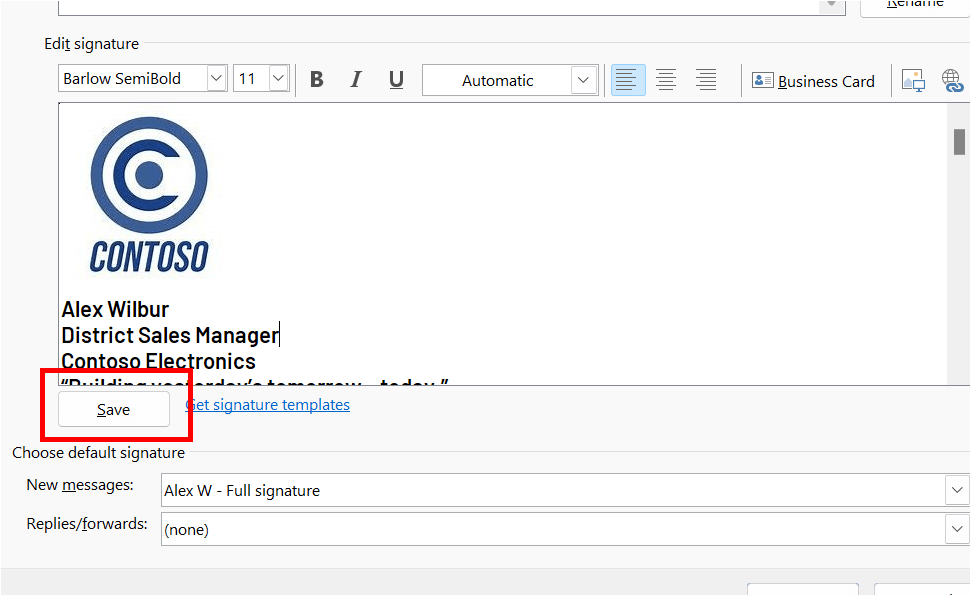
W polu Edytuj podpis kliknij prawym przyciskiem myszy i wybierz polecenie Wklej. Twój podpis jest teraz wyświetlany w tym polu.
Tuż pod polem edycji podpisu wybierz pozycję Zapisz.
Porada
Program Outlook może automatycznie dodawać ten podpis do wszystkich nowych wiadomości i/lub odpowiedzi, wybierając go w sekcji Wybierz podpis domyślny .
Aby ręcznie dodać podpis do wiadomości e-mail podczas edytowania wiadomości e-mail, wybierz pozycję Podpis z menu Wiadomość i wybierz odpowiedni podpis.
Wybierz pozycję OK.
Zobacz, jak to zrobić
Możesz również spersonalizować swój podpis, edytując tekst, zmieniając zdjęcie/logo i dodając hiperlinki do witryny internetowej lub profilu społecznościowego.
Zmienianie zdjęcia/logo
- Kliknij zdjęcie w podpisie prawym przyciskiem myszy i wybierz pozycję Zmień obraz, a następnie wybierz, skąd chcesz dodać zdjęcie.
- Przejdź do odpowiedniego obrazu, a następnie go wybierz.
- Wybierz pozycję Wstaw.
- Aby zmienić rozmiar obrazu, kliknij obraz, aby wyświetlić wokół niego widoczne uchwyty przeciągania. Przesuń uchwyty przeciągania, aby zmienić rozmiar obrazu stosownie do potrzeb. Wybierz kartę Formatowanie obrazu na wstążce, a następnie użyj dostępnych opcji, aby sformatować obraz. Do obrazu można na przykład zastosować styl lub obramowanie.
Dodawanie hiperlinków do witryny sieci Web/mediów społecznościowych
- W podpisie kliknij prawym przyciskiem myszy dowolną ikonę lub hiperlink społecznościowy, a następnie wybierz pozycję Edytuj link lub Edytuj hiperlink.
- Zaktualizuj pole Adres , aby określić miejsce docelowe, do którego ma prowadzić połączenie. W razie potrzeby zaktualizuj także tekst do wyświetlenia.
- Wybierz przycisk OK.
Zobacz też
Wstawianie hiperlinków do serwisów Facebook i X (dawniej Twitter) w podpisie e-mail