
Ważne
Świadczenie pomocy technicznej dla starszej wersji programu Outlook dla komputerów Mac zakończy się w październiku 2026 r. Dalsza pomoc techniczna dla starszych wersji programu Outlook dla komputerów Mac będzie zależeć od licencji platformy Microsoft 365, pakietu Office lub programu Outlook. Aby uzyskać więcej informacji, przejdź do tematu Koniec wsparcia technicznego dla starszej wersji programu Outlook dla komputerów Mac.
Przy użyciu strony People w programie Outlook dla komputerów Mac możesz wyświetlać, tworzyć i edytować kontakty i listy kontaktów. Tworzenie nowych kontaktów od podstaw lub dodawanie osób jako kontaktów z poziomu wiadomości e-mail.
Tworzenie kontaktów w programie Outlook dla komputerów Mac
Nowe kontakty są zapisywane w domyślnym folderze Kontakty , a także są widoczne w obszarze Wszystkie kontakty. Jeśli chcesz zapisać kontakt w innym folderze, wybierz ten folder przed utworzeniem kontaktu.
Uwaga
Konta Gmail, Yahoo i iCloud obsługują tę funkcję. Inne typy kont IMAP i POP nie obsługują jednak przechowywania kontaktów ani synchronizacji kontaktów w programie Outlook dla komputerów Mac. W przypadku innych typów kont IMAP i POP kontakty można tworzyć lokalnie tylko w sekcji Na moim komputerze . Jeśli opcja Nowy kontakt jest wyszarzona, ustaw preferencje, włączając opcję Pokaż foldery "Na moim komputerze" , a następnie ukończ tworzenie kontaktu.
Ręczne dodawanie kontaktu w programie Outlook dla komputerów Mac
- W okienku nawigacji wybierz pozycję People.
- Wybierz pozycję Nowy kontakt.

- Wprowadź szczegóły kontaktu. Wybierz pozycję Imię, Nazwisko itd., aby dodać więcej informacji, na przykład adres kontaktu lub dodatkowe informacje.
- Wybierz pozycję Zapisz , a kontakt zostanie dodany do listy kontaktów .
Tworzenie kontaktu z wiadomości e-mail w programie Outlook dla komputerów Mac
- W okienku nawigacji wybierz pozycję Poczta.
- Otwórz wiadomość e-mail, a następnie wybierz nazwę lub adres e-mail kontaktu.
- Na otwartej karcie profilu wybierz pozycję Dodaj do kontaktów, wprowadź wszelkie dodatkowe informacje, a następnie wybierz pozycję Zapisz.
Znajdowanie kontaktu w programie Outlook dla komputerów Mac
Aby znaleźć kontakt w programie Outlook:
- Użyj funkcji Wyszukaj. Zacznij wpisywać tekst w polu wyszukiwania, aby znaleźć kontakt lub listę kontaktów.
- Przejdź do karty People i przeszukaj listę zapisanych kontaktów.
Wyświetlanie i edytowanie informacji kontaktowych w programie Outlook dla komputerów Mac
- Na karcie People zaznacz kontakt, aby wyświetlić lub edytować informacje na jego temat.
- Aby edytować kontakt, wybierz pozycję Edytuj.
- Wybierz pozycję Zapisz po zakończeniu wprowadzania zmian.
Dodawanie zdjęcia do kontaktów w programie Outlook dla komputerów Mac
- Wybierz kontakt na karcie People.
- Wybierz pozycję Edytuj, a następnie wybierz kółko z inicjałami kontaktu.
- Możesz wybrać jedno ze zdjęć w obszarze Domyślne lub Ostatnie albo wybrać pozycję Inne , aby przesłać zdjęcie.
- Po wybraniu zdjęcia możesz wybrać pozycję Edytuj , aby powiększyć lub pomniejszyć obraz za pomocą paska przewijania, przesuwać obraz, klikając i przeciągając zdjęcie, lub dodać filtr za pomocą przycisku Zastosuj efekt z boku paska przewijania.
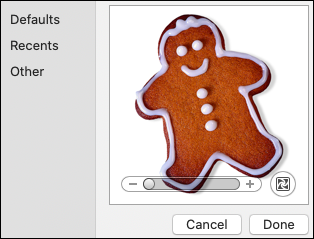
- Wybierz pozycję Gotowe, a następnie pozycję Zapisz.
Wyświetlanie folderów Na moim komputerze w programie Outlook dla komputerów Mac
Aby wyświetlić foldery Na moim komputerze, wykonaj następujące czynności:
- W menu Outlook wybierz pozycję Ustawienia.
- W oknie Ustawienia programu Outlook w obszarze Szybkie ustawienia wybierz pozycję Wyświetlacz.
- W obszarze Pasek boczny włącz opcję Pokaż foldery Na moim komputerze .

