

Ważne
Świadczenie pomocy technicznej dla starszej wersji programu Outlook dla komputerów Mac zakończy się w październiku 2026 r. Dalsza pomoc techniczna dla starszych wersji programu Outlook dla komputerów Mac będzie zależeć od licencji platformy Microsoft 365, pakietu Office lub programu Outlook. Aby uzyskać więcej informacji, przejdź do tematu Koniec wsparcia technicznego dla starszej wersji programu Outlook dla komputerów Mac.
Podpis dołączany do wiadomości e-mail można dostosować tak, aby odzwierciedlał Twój gust, logo firmy lub określony nastrój. Podpisy mogą zawierać tekst, linki i obrazy; na przykład możesz utworzyć podpis przeznaczony dla biznesowych wiadomości e-mail, który będzie zawierał Twoje nazwisko, stanowisko, numer telefonu i logo firmy.
Podpisy można ręcznie dodawać do poszczególnych wiadomości e-mail. Można też ustawić automatyczne dodawanie podpisu do każdej wysyłanej wiadomości.
W programie Outlook wiele obiektów musi być zakotwiczonych, aby można było przeciągnąć je wszystkie jednocześnie. Najpierw zaznacz jeden obiekt. Następnie naciśnij i przytrzymaj klawisz Ctrl podczas zaznaczania kolejnych obiektów, aby przeciągnąć je na miejsce.
Tworzenie podpisu e-mail w programie Outlook dla komputerów Mac
W menu Outlook wybierz pozycję Ustawienia.

W obszarze Poczta wybierz pozycję Podpisy.
Wybierz pozycję Bez tytułu, a następnie zmień nazwę podpisu domyślnego.
Wybierz
 , aby dodać nowy podpis.
Wpisz odpowiednią nazwę podpisu.
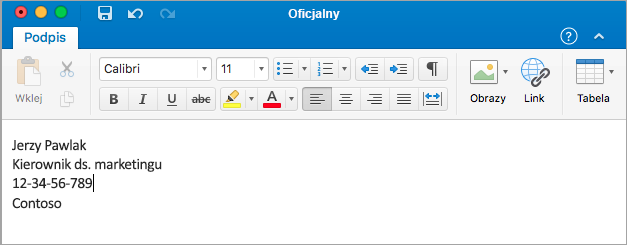
W edytorze podpisu wpisz tekst, który chcesz umieścić w podpisie. Możesz zastosować formatowanie, takie jak czcionka, styl czcionki, jej rozmiar i kolor, a także wyróżnienie. Przed zastosowaniem formatowania zaznacz tekst.
Wybierz pozycję Zobacz więcej elementów (...) , gdzie możesz:
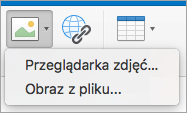
- Dodawanie zdjęcia, logo lub obrazu do podpisu.
- Dodanie hiperlinku do witryny internetowej dotyczącej Twojego portfolio lub firmy. Wybierz pozycję Link, wpisz tekst do wyświetlenia oraz adres, a następnie wybierz przycisk OK.
- Wstawienie tabeli.
Po zakończeniu tworzenia podpisu zamknij okno Podpisy .
Dodawanie podpisu do wiadomości e-mail lub zaproszenia w kalendarzu w programie Outlook dla komputerów Mac
- Kliknij treść wiadomości.
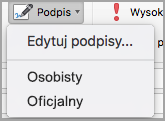
- Na Wstążce wybierz pozycję Podpis, a następnie wybierz podpis z listy. Może być konieczne wybranie pozycji Zobacz więcej elementów (...).
Uwaga
Jeśli nie masz przycisku Podpis, możesz dostosować pasek narzędzi, aby go dodać. Aby uzyskać więcej informacji, zobacz Dostosowywanie paska narzędzi w programie Outlook dla komputerów Mac.
Automatyczne dodawanie podpisu do wszystkich wiadomości w programie Outlook dla komputerów Mac
Dla każdego z kont pocztowych można ustawić podpis domyślny.
W menu Outlook wybierz pozycję Ustawienia.
W obszarze Poczta wybierz pozycję Podpisy.
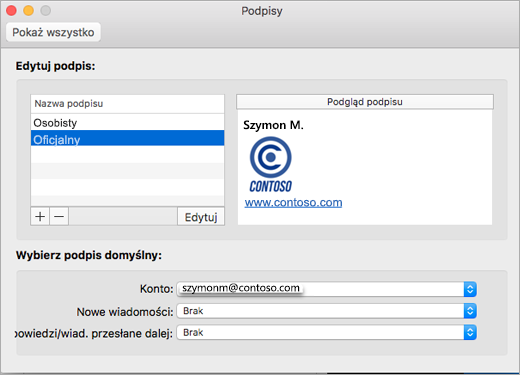
W obszarze Ustaw podpis domyślny wybierz konto, dla którego chcesz ustawić podpis domyślny.
Jeśli masz wiele kont, ustaw podpis domyślny dla każdego konta z osobna.Jeśli chcesz dodawać podpis do wszystkich nowych wiadomości, ustaw odpowiednio opcję Dla nowych wiadomości .
Jeśli chcesz dodawać podpis do wszystkich wiadomości, na które odpowiadasz lub które przesyłasz dalej, ustaw odpowiednio opcję Dla odpowiedzi lub wiadomości przesyłanych dalej .
Zamknij okno Podpisy.
Zmienianie podpisu w programie Outlook dla komputerów Mac
W menu Outlook wybierz pozycję Ustawienia.
W obszarze Poczta wybierz pozycję Podpisy.
W obszarze Nazwa podpisu wybierz podpis, który chcesz zmienić, a następnie wybierz pozycję Edytuj.
Zaktualizuj podpis, a następnie zamknij okno Podpisy .

Tematy pokrewne
Tworzenie i dodawanie podpisu do wiadomości w programie Outlook dla komputerów PC