
Ważne
Funkcja dyktowania zostanie wycofana z aplikacji Outlook Mobile począwszy od września 2024 r.
Funkcja dyktowania pozwala na używanie narzędzi do konwertowania mowy na tekst do tworzenia zawartości w pakiecie Office za pomocą mikrofonu i niezawodnego połączenia internetowego. To szybki i łatwy sposób na tworzenie wersji roboczych wiadomości e-mail, wysyłanie odpowiedzi i przechwytywanie właściwego tonu.
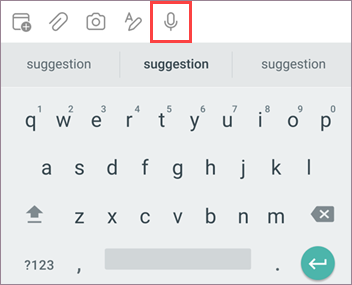
Uruchom nowy Email lub odpowiedz, naciśnij ikonę mikrofonu, aby włączyć dyktowanie.
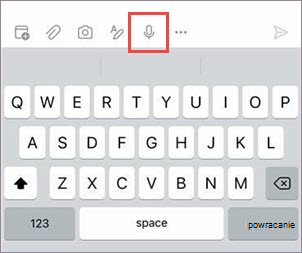
Poczekaj, aż przycisk Dyktowanie się włączy i rozpocznie się nasłuchiwanie.
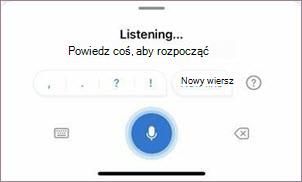
Zacznij mówić, aby zobaczyć tekst wyświetlany na ekranie.
 Nie możesz znaleźć przycisku Dyktuj? Funkcja dyktowania jest dostępna tylko dla subskrybentów platformy Microsoft 365.
 |
|---|
Porada
Dyktowanie działa również z wiadomościami przesłanymi dalej, terminami kalendarza i spotkaniami w programie Outlook
What can I say? („Co mogę powiedzieć?”)
Oprócz dyktowania zawartości można wypowiadać określone polecenia.
Polecenia poczty Outlook
| wysyłanie wiadomości e-mail |
|---|
| wysyłanie wiadomości e-mail —> tak |
| wyślij wiadomość e-mail —> anuluj |
| wstawianie spacji |
| Backspace |
| Backspace 'n' |
| Ostatnie litery "n" w obszarze Backspace |
| wstrzymywanie dyktowania |
| pokaż pomoc |
| Pokaż wszystkie polecenia |
Więcej informacji
Obsługiwane języki mówione
Domyślnie w pakiecie Office funkcja dyktowania jest ustawiona na język dokumentu.
Aktywnie pracujemy nad ulepszaniem tych języków i dodawaniem dalszych ustawień regionalnych i języków.
Obsługiwane języki
Chiński (Chiny)
Angielski (Australia)
Angielski (Kanada)
Angielski (Indie)
Angielski (Zjednoczone Królestwo)
English (Stany Zjednoczone)
Francuski (Kanada)
Francuski (Francja)
Niemiecki (Niemcy)
Hindi
Włoski (Włochy)
japoński
Portugalski (Brazylia)
Hiszpański (Hiszpania)
Hiszpański (Meksyk)
Języki w wersji Preview
Chiński (Tajwan)
Duński
Holenderski (Holandia)
Fiński
Koreański
Norweski (Bokmål)
Polski
Portugalski (Portugalia)
Rosyjski
Szwedzki (Szwecja)
Tajski
* Języki w wersji Preview mogą mieć mniejszą precyzję lub ograniczoną obsługę znaków przestankowych.
Ustawienia dyktowania
Kliknij pozycję Dyktowanie ustawień > programu Outlook , aby wyświetlić dostępne ustawienia.
- Język mówiony: Wyświetlanie i zmienianie języków na liście rozwijanej
- Automatyczna interpunkcja: Automatyczne wstawianie znaków interpunkcyjnych podczas dyktowania
- Filtr wulgaryzmów: Maskowanie potencjalnie wrażliwych fraz za pomocą ***
Prywatność
Ta usługa nie przechowuje danych dźwiękowych ani transkrybowanego tekstu.
Twoje wypowiedzi zostaną wysłane do firmy Microsoft tylko w celu przekazania wynikowego tekstu.
Aby uzyskać więcej informacji o środowiskach, które analizują Twoje treści, zobacz Połączone środowiska w pakiecie Office.
Rozwiązywanie problemów
Nie mogę znaleźć przycisku dyktowania
Jeśli nie widzisz przycisku uruchamiania dyktowania:
- Upewnij się, że zalogowano się przy użyciu aktywnej subskrypcji platformy Microsoft 365
- Dyktowanie nie jest dostępne w pakiecie Office 2016 lub 2019 dla systemu Windows bez platformy Microsoft 365
Mikrofon nie ma dostępu
Jeśli zostanie wyświetlony komunikat „Nie mamy dostępu do Twojego mikrofonu”:
- Upewnij się, że żadna inna aplikacja ani strona internetowa nie używa mikrofonu i spróbuj ponownie
Mikrofon nie działa
Jeśli zostanie wyświetlony komunikat „Wystąpił problem z mikrofonem” lub „Nie możemy wykryć mikrofonu”:
- Upewnij się, że mikrofon jest podłączony
- Przetestuj mikrofon, aby upewnić się, że działa
Dyktowanie nie słyszy Ciebie
Jeśli zobaczysz komunikat „Dyktowanie nie słyszy Ciebie” lub jeśli podczas dyktowania nic nie widać na ekranie:
- Upewnij się, że mikrofon nie jest wyciszony
- Dostosowywanie poziomu wejścia mikrofonu
- Przechodzenie do cichszej lokalizacji
- Jeśli korzystasz z wbudowanego mikrofonu, rozważ ponów próbę za pomocą zestawu słuchawkowego lub mikrofonu zewnętrznego
Problemy z dokładnością lub pominięte wyrazy
Jeśli zobaczysz wiele nieprawidłowych wyprowadzanych lub pominiętych wyrazów:
- Upewnij się, że korzystasz z szybkiego i niezawodnego połączenia internetowego
- Unikanie lub eliminowanie szumów w tle, które mogą zakłócać działanie twojego głosu
- Spróbuj mówić bardziej świadomie
- Sprawdź, czy mikrofon, z których korzystasz, wymaga uaktualnienia