

Jeśli korzystasz z konta platformy Microsoft 365 lub programu Microsoft Exchange z programem Outlook, możesz zaplanować zdarzenia lub spotkania i skorzystać z Asystenta planowania i wyszukiwania pomieszczeń, aby ułatwić ich planowanie.
Tworzenie nowego zdarzenia lub spotkania
- Kliknij menu rozwijane obok pozycji Nowa wiadomość i wybierz pozycję Nowe zdarzenie.

- W oknie Nowe zdarzenie możesz nazwać zdarzenie, dodać wymagane osoby, ustawić godzinę, ustawić je jako zdarzenie/spotkanie cykliczne, dodać lokalizację, ustawić przypomnienie i dodać wiadomość.
- Po zakończeniu kliknij pozycję Zapisz, aby zapisać termin, lub pozycję Wyślij, aby wysłać zaproszenie do wszystkich dodanych osób. Będzie ona wyświetlana w kalendarzu w wybranej godzinie i dacie.
Korzystanie z asystenta planowania
Zapraszanie wielu osób może nieco skomplikować zarządzanie kalendarzami wszystkich osób w celu znalezienia czasu odpowiadającego wszystkim. Asystent planowania ułatwia to pracę.
Kliknij menu rozwijane obok pozycji Nowa wiadomość i wybierz pozycję Nowe zdarzenie.
W oknie Nowe zdarzenie wybierz pozycję Zobacz więcej elementów (...) na pasku narzędzi, a następnie wybierz pozycję Asystent planowania.

Zostanie wyświetlony wiersz dla każdego adresata wprowadzonego wcześniej, a także dostępność wybranej lokalizacji (jeśli jest dostępna), a także możesz dodać wymaganych lub opcjonalnych uczestników również bezpośrednio z Asystenta planowania.
- Godziny zajęć uczestników są wyświetlane na czerwono. Godziny, w których uczestnicy mają wstępną akceptację terminu, są wyświetlane na czerwono-białych paskach ukośnych, czasy, gdy uczestnicy pracują w innym miejscu, są wyświetlane z czerwonym konturem, a godziny poza godzinami pracy uczestników są wyświetlane na jasnoszarym i białym pasku ukośnym.

- Godziny zajęć uczestników są wyświetlane na czerwono. Godziny, w których uczestnicy mają wstępną akceptację terminu, są wyświetlane na czerwono-białych paskach ukośnych, czasy, gdy uczestnicy pracują w innym miejscu, są wyświetlane z czerwonym konturem, a godziny poza godzinami pracy uczestników są wyświetlane na jasnoszarym i białym pasku ukośnym.
Kliknij godzinę, aby umieścić niebieskie pole, które ułatwi wyświetlenie ewentualnych konfliktów. Możesz również kliknąć i przeciągnąć krawędzie niebieskiego pola, aby zwiększyć lub zmniejszyć długość zdarzenia lub spotkania.

Po zakończeniu kliknij pozycję Gotowe w górnej części ekranu, aby wrócić do okna Nowe zdarzenie ze zmianami wprowadzonymi przez Ciebie. Sprawdź, czy wszystko jest poprawne, i kliknij przycisk Zapisz , aby go wysłać.
Korzystanie z wyszukiwania pomieszczeń
W nowym zdarzeniu lub spotkaniu wybierz pozycję Zobacz więcej elementów (...) na pasku narzędzi, a następnie wybierz pozycję Asystent planowania.
Kliknij pozycję Dodaj lokalizację, a następnie kliknij pozycję Przeglądaj za pomocą wyszukiwania pomieszczeń , jeśli jest dostępna.
Uwaga
Jeśli nie widzisz opcji Wyszukiwanie pomieszczeń, możliwe, że nie zalogowano się do konta z dostępem do informacji o lokalizacji. Skontaktuj się z administratorem IT, aby uzyskać pomoc.
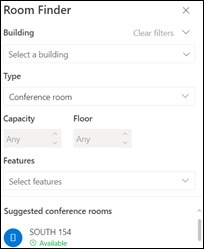
Wyszukiwanie pomieszczeń pozwala wybrać budynek, typ pomieszczenia, pojemność, podłogę i funkcje (na przykład jeśli pomieszczenie ma dźwięk, wideo, projektor itp.).
Po wybraniu spośród dostępnych opcji sekcja Sugerowane u dołu znajduje pokoje. Jeśli pokój jest dostępny w momencie spotkania, zostanie wyświetlony komunikat Dostępny w kolorze zielonym, a jeśli pokój został już zarezerwowany lub zamknięty, zostanie wyświetlony komunikat Niedostępny w kolorze czerwonym.
Potwierdzenie uczestnictwa w zdarzeniach lub spotkaniach
- Po kliknięciu wiadomości e-mail z zaproszeniem na wydarzenie lub spotkanie kliknij ją, a zostanie wyświetlone okno Potwierdzenie uczestnictwa.
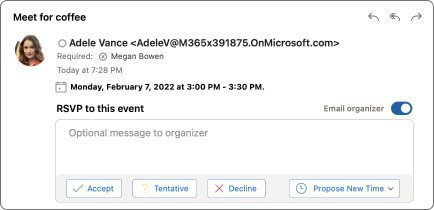
- Kliknięcie pozycji Zaakceptuj, Wstępna akceptacja lub Odrzuć natychmiast spowoduje wysłanie potwierdzenia uczestnictwa, więc jeśli chcesz dodać opcjonalną wiadomość lub zaproponować nowy termin, zrób to najpierw. Możesz również kliknąć pole wyboru organizatora Email, jeśli nie chcesz wysyłać wiadomości e-mail z potwierdzeniem.
- Jeśli chcesz zmienić potwierdzenie uczestnictwa, przejdź do kalendarza, znajdź zdarzenie lub spotkanie i kliknij je dwukrotnie, aby je otworzyć.
- Kliknij przycisk Edytuj potwierdzenie uczestnictwa, aby wyświetlić okno Potwierdzenie uczestnictwa i zmienić wybór.
