

Może być kilka powodów, dla których chcesz wyeksportować skrzynkę pocztową konta używanego w klasycznej wersji programu Outlook. Może na przykład być potrzebne wykonanie kopii zapasowej na wypadek utraty danych programu Outlook. Chcesz przenieść wszystkie elementy z jednego konta e-mail do innego, przenosisz się z konta osobistego na konto służbowe, przenosisz się na nowe urządzenie i chcesz zaimportować skrzynkę pocztową po skonfigurowaniu programu Outlook na nowym urządzeniu itp. Zapoznaj się z listą przyczyn związanych z eksportowaniem skrzynki pocztowej w poniższej sekcji " Kiedy należy wyeksportować plik pst".
Aby dowiedzieć się, jak zaimportować elementy po ich wyeksportowaniu, przejdź do tematu Importowanie poczty e-mail, kontaktów i kalendarza z pliku pst programu Outlook.
Uwaga
Importowanie skrzynki pocztowej lub kalendarza za pomocą pliku pst nie jest obecnie obsługiwane w nowym programie Outlook.
Aby zaimportować dane z pliku pst do skrzynki pocztowej, należy użyć klasycznej wersji programu Outlook (znanej również jako klasyczny program Outlook), wykonując poniższe czynności. Klasyczny program Outlook jest dołączony do subskrypcji platformy Microsoft 365, które obejmują aplikacje klasyczne, takie jak Microsoft 365 Personal, Family lub Microsoft 365 Business Standard, oraz jednorazowe zakupy pakietu Office, takie jak Office dla Użytkowników Domowych & Małych Firm.
Jeśli korzystasz już z nowego programu Outlook, musisz wyłączyć przełącznik Nowy program Outlook i przełączyć się z powrotem do klasycznego programu Outlook. Jeśli nie masz zainstalowanego klasycznego programu Outlook, przejdź do sekcji Instalowanie klasycznego programu Outlook dla systemu Windows.
Wybierz poniżej opcję karty dla używanej wersji programu Outlook. Która wersja programu Outlook jest używana?
Eksportowanie w nowym programie Outlook
Obsługa pliku danych programu Outlook (pst) w nowym programie Outlook zapewnia dostęp do wiadomości e-mail przechowywanych w pliku pst. Możesz przeglądać i przenosić wiadomości e-mail (metodą "przeciągnij i upuść") oraz zarządzać nimi między plikami pst i skrzynkami pocztowymi. Zobacz Otwieranie i zamykanie pliku Files danych programu Outlook (pst).
Ważne
Elementy kalendarza i kontaktów zapisane w plikach pst nie są obecnie dostępne w nowym programie Outlook.
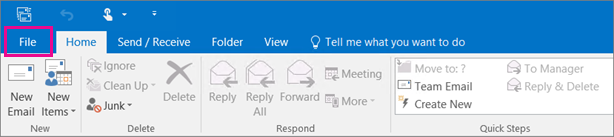
- Aby wyeksportować plik danych programu Outlook (pst), przejdź do pozycji Ustawienia>:FilesExport>.
- Wybierz pozycję Rozpocznij.
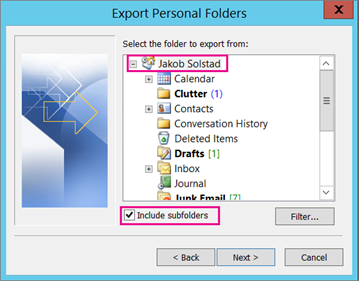
- Postępuj zgodnie z instrukcjami kreatora, aby wybrać skrzynkę pocztową lub określone foldery, które chcesz wyeksportować.


Kiedy należy eksportować (wykonać kopię zapasową) lub importować plik .pst za pomocą programu Outlook?
-
Chcesz przenieść pocztę e-mail z osobistego lub rodzinnego konta platformy Microsoft 365 na konto e-mail platformy Microsoft 365 dla firm:
Załóżmy na przykład, że masz osobiste lub rodzinne konto alliebellew83@yahoo.come-mail Microsoft i chcesz przenieść pocztę e-mail na nowe konto e-mail platformy Microsoft 365 dla firm. alliebellew@contoso.com
Za pomocą klasycznej wersji programu Outlook dodaj oba konta do programu Outlook. Zaczekaj na wyświetlenie wszystkich wiadomości e-mail (jeśli jest ich dużo, może to zająć dużo czasu). Następnie za pomocą programu Outlook wyeksportuj wiadomość e-mail z alliebellew83@yahoo.com pliku pst. Na koniec zaimportuj plik pst do konta platformy Microsoft 365 dla firm. -
Przenoszenie poczty e-mail z jednego konta e-mail do innego:
Załóżmy na przykład, że masz stare konto jakobsol77@yahoo.come-mail w usłudze Yahoo i chcesz przenieść pocztę e-mail na nowe konto e-mail na platformie Microsoft 365. jakobsol78@contoso.com
Za pomocą klasycznej wersji programu Outlook dodaj oba konta do programu Outlook. Zaczekaj na wyświetlenie wszystkich wiadomości e-mail (jeśli jest ich dużo, może to zająć dużo czasu). Następnie za pomocą programu Outlook wyeksportuj wiadomości e-mail z konta Yahoo do pliku .pst. Na koniec zaimportuj plik .pst do konta usługi Office 365. - Przenosisz się z komputera na komputer: przenosisz pocztę e-mail z jednego komputera z programem Outlook na inny komputer z programem Outlook. Załóżmy na przykład, że na starym komputerze jest zainstalowany program Outlook 2016 i masz nowy komputer z zainstalowaną aplikacją Outlook dla Microsoft 365 lub Outlook 2021. Wyeksportuj dane poczty e-mail z programu Outlook 2016 i zaimportuj je do bieżącej wersji programu Outlook.
- Przenosisz się z komputera PC na Mac: przenieś pocztę e-mail z programu Outlook na komputerze PC przez zaimportowanie do programu Outlook na komputerze Mac.
-
Tworzenie okresowych kopii zapasowych: możesz okresowo wykonywać kopię zapasową wszystkich wiadomości e-mail, kontaktów i kalendarza w bezpiecznym miejscu. Po utworzeniu pliku pst skopiuj go do bezpiecznej lokalizacji: na dysk flash USB, inny dysk twardy lub magazyn w chmurze, na przykład usługę OneDrive lub usługę Dropbox.
Nie istnieje automatyczna metoda okresowego tworzenia kopii zapasowej wszystkich elementów (starych i nowych). Funkcja automatycznego archiwizowania tworzy kopię zapasową tylko starych elementów i przenosi je, a nie kopiuje. - Jeśli chcesz utworzyć tylko kopię zapasową kontaktów, zobacz Eksportowanie kontaktów z programu Outlook w celu skopiowania kontaktów do pliku .csv.
Zobacz też
Importowanie poczty e-mail, kontaktów i kalendarza z pliku pst programu Outlook
Importuj i eksportuj dane programu Outlook z różnych aplikacji i usług