
|
Pomoc techniczna z przewodnikiem w przeglądarce może zapewnić cyfrowe rozwiązania problemów z pakietem Office Wypróbuj pomoc techniczną z przewodnikiem |
|---|
Poniżej przedstawiono główne problemy napotykane przez klientów podczas importowania kontaktów do programu Outlook.
Brakuje informacji o kontaktach
Jeśli po zaimportowaniu kontaktów po otwarciu programu Outlook nie wszystkie informacje zostały zaimportowane, otwórz plik .csv za pomocą programu Excel, aby sprawdzić, czy w tym pliku znajdują się wszystkie informacje.
- Plik .csv można edytować za pomocą programu Excel, aby dodać nazwy i inne brakujące informacje.
- Program Outlook wymaga nagłówków kolumn w pierwszym wierszu, więc nie zamieniaj ich na nic innego.
- Podczas zapisywania pliku .csv program Excel kilka razy wyświetli pytanie o to, czy na pewno chcesz zapisać plik w .csv formacie. Za każdym razem wybierz pozycję Tak. Wybranie pozycji Nie spowoduje uszkodzenie pliku i będzie konieczne rozpoczęcie od nowa, czyli wyeksportowanie listy kontaktów ze źródłowego systemu poczty e-mail.
- Powtórz procedurę importowania pliku .csv do programu Outlook. Po wyświetleniu monitu dotyczącego sposobu obsługi duplikatów wybierz pozycję Zamień duplikaty na elementy importowane.
W programie Outlook nie są wyświetlane żadne kontakty
Jeśli po ukończeniu procesu importowania kontakty nie są wyświetlane w programie Outlook, wykonaj następujące czynności:
Zlokalizuj plik csv wyeksportowany ze źródłowego systemu poczty e-mail, na przykład z usługi Google. Jeśli wyeksportowano kontakty z usługi Google, domyślną nazwą pliku jest contacts.csv.
Otwórz plik CSV wyeksportowany ze źródłowego systemu poczty e-mail przy użyciu programu Excel
Sprawdź, czy plik CSV zawiera jakiekolwiek informacje. Jeśli w pliku CSV nie ma żadnych informacji, oznacza to, że eksport ze źródłowego systemu poczty e-mail nie powiódł się. W takim przypadku:
- Usuń plik contacts.csv.
- Ponownie wyeksportuj kontakty ze źródłowego systemu poczty e-mail. Jeśli eksportujesz z usługi Google, pamiętaj, aby wyeksportować wszystkie kontakty lub odpowiednią grupę kontaktów.
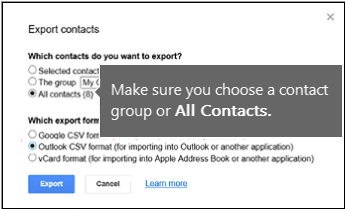
- Po wyeksportowaniu kontaktów otwórz plik CSV w programie Excel i sprawdź, czy plik zawiera dane. Gdy będziesz zamykać plik, program Excel kilka razy wyświetli pytanie o to, czy na pewno chcesz zapisać plik w formacie CSV. Za każdym razem wybierz pozycję Tak. Wybranie pozycji „Nie” spowoduje uszkodzenie pliku i będzie konieczne rozpoczęcie pracy od nowa przy użyciu nowego pliku contacts.csv.
- Powtórz kroki, aby zaimportować plik contacts.csv do programu Outlook.
Niektóre kontakty są importowane do programu Outlook, ale nie wszystkie.
Załóżmy, że chcesz zaimportować 800 kontaktów, ale możesz zaimportować tylko 300 z nich. Może występować problem z formatem kontaktu w wierszu 301. Spróbuj usunąć ten wiersz i ponownie zaimportować plik .csv.
Wystąpił błąd pliku w translatorze wartości oddzielonych przecinkami.....
Podczas testowania różnych scenariuszy otrzymuję ten komunikat o błędzie podczas próby zaimportowania pliku .csv, który zawierał źle sformatowane dane. Więc jeśli zostanie wyświetlony ten komunikat o błędzie, to może być problem. Spróbuj usunąć plik .csv, ponownie wyeksportować dane, a następnie zaimportować je.

Nie można pobrać danych...
Podczas testowania różnych scenariuszy pojawia się komunikat o błędzie "Nie można pobrać danych..." podczas próby zaimportowania .csv, który był pusty. Więc jeśli zostanie wyświetlony ten komunikat o błędzie, to może być problem.

Otwórz plik .csv w programie Excel i sprawdź, czy zawiera dane. Jeśli nie, spróbuj ponownie wyeksportować kontakty ze źródłowego systemu poczty e-mail, a następnie sprawdź, czy są w nim dane, zanim wykonasz kroki importowania pliku do programu Outlook.
Nie można ukończyć operacji, ponieważ usługodawca jej nie obsługuje
Wystąpił problem z Twoim kontem e-mail i musisz zadzwonić do usługi poczty e-mail w celu uzyskania pomocy. Załóżmy na przykład, że masz konto Gmail i używasz programu Outlook na komputerze do importowania kontaktów. Komunikat o błędzie "Nie można ukończyć operacji, ponieważ usługodawca jej nie obsługuje" oznacza, że wystąpił problem z Twoim kontem Gmail i musisz skontaktować się z pomocą techniczną Google, aby uzyskać pomoc.
Jeśli używasz konta Outlook.com lub Hotmail.com w programie Outlook i zostanie wyświetlony ten komunikat o błędzie, być może przyczyną problemu może być to, że Twoje konto musi być skonfigurowane jako konto IMAP, aby można było zaimportować do niego kontakty. Co to są protokoły IMAP i POP?
Poniżej opisano, jak skonfigurować konto e-mail Outlook.com do korzystania z protokołu IMAP:
Najpierw usuń Outlook.com konto e-mail z programu Outlook na komputerze. Jeśli na przykład masz więcej niż jedno konto e-mail w programie Outlook, możesz kliknąć prawym przyciskiem myszy wybrane konto e-mail i wybrać pozycję Usuń , aby usunąć je z programu Outlook na komputerze. Jeśli jest to jedyne konto obecnie w programie Outlook na komputerze, wybierz pozycję Ustawienia konta > plik>, Ustawienia konta > Usuń.
Teraz dodaj Outlook.com konto e-mail z powrotem do programu Outlook na komputerze, ale tym razem skonfigurujesz je jako konto IMAP:
W górnej części programu Outlook na pulpicie wybierz pozycję Plik.

Wybierz pozycję Dodaj konto.
Wpisz nazwę konta e-mail (na przykład: Jakub), adres e-mail (przykład: jakob77@outlook.com) i hasło używane do logowania się do konta e-mail w witrynie internetowej Outlook.com lub Hotmail.com. Wybierz pozycję Ręcznie konfiguruj ustawienia serwera lub dodatkowe typy usług. Wybierz przycisk Dalej.
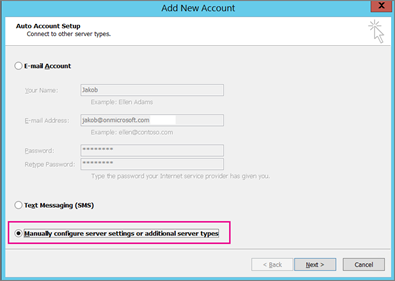
Wybierz pozycję Internet Email.

Wprowadź te ustawienia:
- Typ konta: IMAP
- Serwer poczty przychodzącej: imap-mail.outlook.com
- :Serwer poczty wychodzącej (SMTP) smtp-mail.outlook.com
- Nazwa użytkownika: youralias@outlook.com (lub jakikolwiek inny adres e-mail).
- Hasło: wpisz hasło używane do logowania się do poczty e-mail, na przykład w witrynie internetowej Outlook.com. Jeśli masz włączone uwierzytelnianie Two-Step, uzyskaj hasło aplikacji.
- Wybierz pozycję Więcej ustawień.

Wybierz kartę Serwer poczty wychodzącej , a następnie wybierz pozycję Serwer poczty wychodzącej wymaga uwierzytelnienia.

Wybierz kartę Zaawansowane , a następnie wprowadź następujące ustawienia:
- Serwer przychodzący (IMAP): 993
- Użyj połączenia szyfrowanego następującego typu: SSL
- Serwer poczty wychodzącej (SMTP): 587
- Użyj połączenia szyfrowanego następującego typu: TLS

Wybierz pozycję OK.
Wybierz przycisk Dalej , aby przetestować ustawienia. Uwaga: najczęstszą przyczyną braku połączenia jest literówka w adresie e-mail lub haśle. Niestety, program Outlook nie informuje, że to jest problem, ale wyświetla niezrozumiały komunikat o błędzie. Jeśli połączenie nie działa, sprawdź wszystko pod kątem literówek i spróbuj jeszcze raz.
Poniżej opisano, jak wygląda Outlook.com konto e-mail w programie Outlook 2016.

Otrzymuję błąd protokołu MAPI
Zwykle oznacza to, że wystąpił problem z plikiem .csv, który próbujesz zaimportować. Otwórz plik .csv w programie Excel. Czy formatowanie kontaktów wygląda prawidłowo? Czy z pliku można pomyślnie zaimportować JAKIEKOLWIEK kontakty? Jeśli możesz zaimportować 100 kontaktów, ale nic więcej, problem występuje w wierszu 101. Usuń ten wiersz, zapisz plik jako typ .csv, a następnie ponownie spróbuj zaimportować plik csv.
Czy masz wiersz nagłówka? Jeśli tego nie zrobisz, to jest problem. Zobacz ten temat dotyczący tworzenia/edytowania plików .csv. Zawiera link do przykładowego pliku .csv z dobrym wierszem nagłówka.
Po tym, jak firma Microsoft przeniosła mnie z usługi Hotmail do Outlook.com, brakuje niektórych moich kontaktów
Przykro mi słyszeć, że taka sytuacja dotknęła Twojego konta! Słyszeliśmy o innych przypadkach, w których nie wszystkie kontakty zostały zmigrowane do Outlook.com. Poniżej opisano, jak zlecić inżynierowi firmy Microsoft zbadanie i przeniesienie kontaktów z konta usługi Hotmail na nowe konto Outlook.com:
- Zaloguj się do konta w usłudze Outlook.com.
- W prawym górnym rogu wybierz pozycję ? , a następnie wybierz pozycję Opinia.
- Wybierz pozycję Przekaż opinię.
- Opisz problem, a następnie wybierz pozycję Dalej.

- Wybierz pozycję Pomiń i wyślij wiadomość.
Twój problem zostanie przypisany do inżyniera w celu zbadania i skontaktowania się z Tobą.
Zobacz również
Importowanie kontaktów do konta usługi Outlook.com lub Hotmail.com