
Uwaga
Funkcja Godzina ciszy jest dostępna tylko w przypadku kont przedsiębiorstwa na platformie M365.
Gdzie mogę znaleźć ustawienia czasu ciszy w programie Outlook?
Aby uzyskać dostęp do ustawień czasu ciszy, przejdź do pozycji Powiadomienia ustawień> lub Powiadomienia & Dźwięki> opcja Nie przeszkadzać dla konta > przedsiębiorstwa usługi M365 w czasie ciszy.
Co się stanie po włączeniu przełącznika Ustaw w aplikacji Teams i programie Outlook?
Po włączeniu przełącznika Ustaw w aplikacji Teams i programie Outlook dzieje się tak:
Harmonogram określonych godzin lub całego dnia jest ustawiony w celu wyciszania powiadomień w aplikacjach mobilnych Teams i Outlook, w których zalogowano się przy użyciu tego samego konta, na wszystkich urządzeniach przenośnych (w tym na tabletach).
Po pierwszym włączeniu przełącznika Ustaw w aplikacji Teams i programie Outlook otrzymasz następujące powiadomienie, aby ustawić opcje na swoich urządzeniach przenośnych.
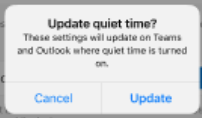
Harmonogram ciszy skonfigurowany wcześniej dla określonych godzin lub przez cały dzień na innym urządzeniu, na tym samym koncie, jest zastępowany nowym harmonogramem ustawionym po wybraniu pozycji Ustaw.
Porada
Po włączeniu przełącznika Ustaw w aplikacji Teams i programie Outlook Twój cichy harmonogram jest wysyłany do aplikacji Viva Insights, gdzie możesz wyświetlać swój harmonogram i czytać tygodniowe i miesięczne podsumowania twoich spokojnych dni i godzin.
Co zrobić, jeśli chcę zatrzymać wyciszenie powiadomień na moich urządzeniach przenośnych?
Jeśli chcesz zatrzymać wyciszenie powiadomień na urządzeniach przenośnych, wykonaj następujące czynności.
- Wybierz przełącznik Ustaw w aplikacji Teams i programie Outlook , aby wyłączyć tę funkcję.
- Skonfiguruj swój harmonogram ciszy do określonych godzin lub przez cały dzień. Wprowadzone zmiany, gdy przełącznik jest wyłączony, dotyczą tylko bieżącej aplikacji na urządzeniu.
Uwaga
- Wyłączenie opcji Ustaw w aplikacji Teams i Outlook w jednej aplikacji nie powoduje wyłączenia tego przełącznika w innych aplikacjach.
- Jeśli przełącznik Ustaw w usłudze Teams i programie Outlook był już domyślnie włączony i nie korzystano z opcji Godzina ciszy w innej aplikacji, ustawienia nie są stosowane do żadnej innej aplikacji, dopóki nie skonfigurujesz harmonogramu godzin ciszy.
Co się stanie, gdy edytuję ustawienia Określone godziny i Cały dzień, gdy przełącznik Ustaw w aplikacji Teams i programie Outlook jest włączony?
- Gdy ustawienie Ustaw w usłudze Teams i programie Outlook jest włączone, wszelkie zmiany wprowadzone w ustawieniach Określonych godzin i Cały dzień są stosowane we wszystkich aplikacjach, które mają również włączony przełącznik Ustaw w aplikacji Teams i programie Outlook .
Uwaga
Ta zmiana nie wpływa na aplikacje, w których przełącznik Ustaw w aplikacji Teams i programie Outlook jest wyłączony.
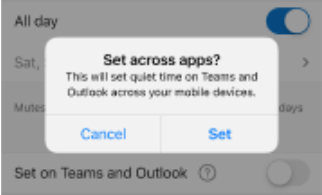
Gdy po raz pierwszy edytujesz opcje Określone godziny i Cały dzień , gdy przełącznik Ustaw w aplikacji Teams i programie Outlook jest włączony, to powiadomienie jest wyświetlane w celu potwierdzenia Twojej akcji.
Dlaczego nie widzę przełącznika Ustaw w aplikacji Teams i programie Outlook?
Jeśli nie widzisz przełącznika Ustaw w aplikacji Teams i programie Outlook , prawdopodobnie korzystasz z funkcji Godzina ciszy na koncie osobistym/konsumenckim. Ta funkcja jest dostępna tylko na kontach przedsiębiorstwa usługi M365.
Które aplikacje i urządzenia wyciszają powiadomienia po ustawieniu cichego harmonogramu w różnych aplikacjach?
Po włączeniu przełącznika Ustaw w usłudze Teams i programie Outlook Twój harmonogram ciszy jest stosowany tylko do aplikacji Outlook i Teams na urządzeniach przenośnych dla tego samego konta. Obejmuje to aplikacje Outlook i Teams na telefonie iPhone, tablecie iPad lub zegarku Apple Watch oraz urządzeniach z systemem Android.
Dlaczego nadal widzę powiadomienia wypychane z kalendarza programu Outlook przychodzące w czasie ciszy?
Powiadomienia kalendarza programu Outlook są nadal wyświetlane w czasie ciszy, dzięki czemu nie przeoczysz ważnych zdarzeń. Powiadomienia poczty outlook są jednak wyciszone podczas ciszy lub czasu ciszy.