

Outlook w sieci Web to oparta na sieci Web wersja programu Outlook używana przez organizacje, która umożliwia uzyskiwanie dostępu do poczty e-mail, kalendarza i kontaktów skojarzonych z kontem służbowym za pośrednictwem przeglądarki internetowej. Konto służbowe jest zazwyczaj przypisywane przez osobę w organizacji.
Uwaga
Outlook.com (lub Hotmail.com) to internetowa wersja programu Outlook, która loguje się za pomocą osobistego konta Microsoft, takiego jak konto Outlook.com lub Hotmail.com. Jeśli próbujesz uzyskać dostęp do poczty e-mail, kalendarza i kontaktów w Outlook.com (lub Hotmail.com), zobacz Jak zalogować się do Outlook.com lub się z niej wylogować.
Jeśli nie masz pewności, jakiej wersji programu Outlook używasz do obsługi poczty, kalendarza i kontaktów, zobacz Która wersja programu Outlook jest używana?
Logowanie się do aplikacji Outlook w sieci Web z przeglądarki sieci Web za pomocą konta służbowego
- Otwórz przeglądarkę internetową i przejdź do Microsoft365.com. (Możesz też zalogować się bezpośrednio na stronie outlook.office365.com).
- Jeśli nie zalogowano się automatycznie przy użyciu konta służbowego, postępuj zgodnie z monitami, aby wprowadzić adres e-mail i hasło konta służbowego. Postępuj zgodnie z instrukcjami uwierzytelniania dwuskładnikowego, które mogły zostać wcześniej skonfigurowane dla tego konta.
- Wybierz pozycję Zaloguj się. (Jeśli zalogowano się do Microsoft365.com, wybierz pozycję Outlook w obszarze
 aplikacji).
Uwaga
Jeśli chcesz zalogować się do Microsoft365.com za pomocą konta e-mail usługi Outlook.com, Hotmail, Live lub MSN, zamiast konta służbowego, wyloguj się i zaloguj się ponownie, używając odpowiedniego konta. Jeśli udało Ci się zalogować, ale nie masz pewności, za pomocą czego się zalogowano, wybierz menedżera kont w programie Outlook. Jeśli nie zalogowano się przy użyciu odpowiedniego konta, wybierz pozycję Wyloguj się i rozpocznij proces ponownie lub wybierz pozycję Zaloguj się przy użyciu innego konta i postępuj zgodnie z monitami przy użyciu właściwego konta.
Zaloguj się do aplikacji Outlook w sieci Web za pomocą konta służbowego lub szkolnego na platformie Microsoft 365 obsługiwanej przez firmę 21Vianet
- Przejdź do login.partner.microsoftonline.cn i zaloguj się przy użyciu służbowej lub szkolnej nazwy użytkownika i istniejącego hasła.
- Jeśli nie zalogowano się automatycznie przy użyciu konta służbowego, postępuj zgodnie z monitami, aby wprowadzić adres e-mail i hasło konta służbowego. Postępuj zgodnie z instrukcjami uwierzytelniania dwuskładnikowego, które mogły zostać wcześniej skonfigurowane dla tego konta.
- Wybierz pozycję Zaloguj się, a następnie wybierz pozycję Outlook w obszarze aplikacji.
Uwaga
Jeśli zalogowano się za pomocą konta Microsoft , takiego jak Outlook.com, Hotmail, Live lub MSN, zamiast konta służbowego, wyloguj się, a następnie zaloguj się ponownie przy użyciu właściwego konta. Nie masz pewności, za pomocą którego konta się zalogowano? Wybierz pozycję Menedżer klientów w nagłówku nawigacji programu Outlook. Jeśli nie zalogowano się za pomocą odpowiedniego konta, wybierz pozycję Wyloguj się i rozpocznij proces ponownie lub wybierz pozycję Zaloguj się przy użyciu innego konta i postępuj zgodnie z monitami przy użyciu konta służbowego, do którego chcesz uzyskać dostęp.
Zaloguj się do aplikacji Outlook w sieci Web za pomocą konta służbowego lub szkolnego w usłudze Office 365 Germany
- Przejdź do portal.office.de i zaloguj się przy użyciu służbowej lub szkolnej nazwy użytkownika i istniejącego hasła.
- Jeśli nie zalogowano się automatycznie przy użyciu konta służbowego, postępuj zgodnie z monitami, aby wprowadzić adres e-mail i hasło konta służbowego. Postępuj zgodnie z instrukcjami uwierzytelniania dwuskładnikowego, które mogły zostać wcześniej skonfigurowane dla tego konta.
- Wybierz pozycję Zaloguj się, a następnie wybierz pozycję Outlook w obszarze aplikacji.
Uwaga
Jeśli zalogowano się za pomocą konta Microsoft , takiego jak Outlook.com, Hotmail, Live lub MSN, zamiast konta służbowego, wyloguj się, a następnie zaloguj się ponownie przy użyciu właściwego konta. Nie masz pewności, za pomocą którego konta się zalogowano? Wybierz pozycję Menedżer klientów w nagłówku nawigacji programu Outlook. Jeśli nie zalogowano się za pomocą odpowiedniego konta, wybierz pozycję Wyloguj się i rozpocznij proces ponownie lub wybierz pozycję Zaloguj się przy użyciu innego konta i postępuj zgodnie z monitami przy użyciu konta służbowego, do którego chcesz uzyskać dostęp.
Masz problemy z zalogowaniem się lub wylogowaniem?
Nie pamiętam hasła do konta służbowego lub nie działa
Jeśli administrator nadał Ci uprawnienia do resetowania hasła, przejdź na stronę passwordreset.microsoftonline.com/. Jeśli nie masz uprawnienia do zmiany hasła, skontaktuj się z administratorem, aby zmienił Twoje hasło.
Jeśli administrator nadał Ci uprawnienia do resetowania hasła, przejdź na stronę passwordreset.activedirectory.windowsazure.cn/. Jeśli nie masz uprawnienia do zmiany hasła, skontaktuj się z administratorem, aby zmienił Twoje hasło.
Jeśli administrator nadał Ci uprawnienia do resetowania hasła, przejdź na stronę passwordreset.microsoftonline.com/. Jeśli nie masz uprawnienia do zmiany hasła, skontaktuj się z administratorem, aby zmienił Twoje hasło.
Aby uzyskać dodatkową pomoc, zobacz, Nie pamiętam nazwy użytkownika lub hasła do konta, którego używam z platformą Microsoft 365.
Nie wiem, jak się wylogować
Aby wylogować się z aplikacji Outlook w sieci Web:
- Wybierz pozycję Menedżer klientów w programie Outlook.
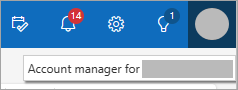
Jeśli nie widzisz swojego obrazu lub inicjałów, sprawdź, czy jest włączone blokowanie reklam. Czasami uniemożliwia to pokazywanie obrazu. - Wybierz pozycję Wyloguj.
Chcę wyłączyć automatyczne logowanie
Aby wyłączyć automatyczne logowanie przez program Outlook w sieci Web na koncie służbowym, wyczyść pole wyboru Nie wylogowuj mnie przy następnym logowaniu do platformy Microsoft 365.