

Poświęciłeś piętnaście minut na napisanie wiadomości e-mail, a nigdzie nie możesz znaleźć przycisku Wyślij . Prawdopodobnie musisz tylko skonfigurować konto e-mail.
- Kliknij kartę Plik.
- Kliknij kartę Informacje , jeśli jeszcze jej tam nie widzisz, a następnie kliknij pozycję Ustawienia>konta Ustawienia konta i poszukaj konta na karcie Poczta e-mail .
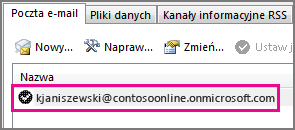
Jeśli widzisz swoje konto, ale nie widzisz przycisku Wyślij , spróbuj wykonać poniższe czynności.
- Jeśli nie widzisz tam swojego konta, kliknij przycisk Nowy. Zostanie uruchomiony kreator dodawania konta .
- Na pierwszej stronie kreatora upewnij się, że jest wybrana pozycja Konto e-mail , i kliknij przycisk Dalej.
- Na następnej stronie wprowadź swoje imię i nazwisko (nazwę), adres e-mail i hasło.
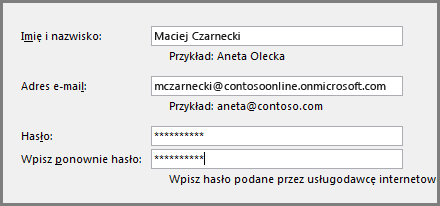
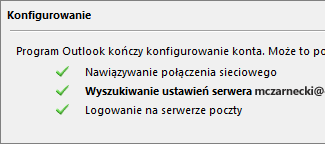
- Program Outlook sprawdzi nazwę użytkownika i hasło, a następnie nawiąże połączenie z kontem.
Nadal brakuje przycisku Wyślij
Jeśli Twoje konto e-mail jest wymienione w oknie dialogowym Ustawienia kont , ale nadal nie masz przycisku Wyślij , spróbuj je usunąć, a następnie dodać.
Kliknij kartę Plik.
Kliknij kartę Informacje , jeśli jeszcze jej tam nie widzisz, a następnie kliknij pozycję Ustawienia>konta Ustawienia konta.
Na karcie Poczta e-mail kliknij konto, a następnie kliknij pozycję Usuń.
Powtórz kroki od 1 do 4 powyżej , aby ponownie utworzyć konto.
Porada
Jeśli to nie rozwiąże problemu, spróbuj utworzyć inny profil programu Outlook, a następnie dodać do niego swoje konto e-mail. Zobacz Tworzenie nowego profilu e-mail.
Uzyskiwanie dodatkowej pomocy
Jeśli nadal nie masz przycisku Wyślij , wypróbuj witrynę Microsoft Answers dotyczącą pakietu Microsoft Office — witrynę pomocy technicznej społeczności, gdzie można zadawać pytania i odpowiadać na nie, a także przeglądać odpowiedzi innych osób.