
Krok 1. Eksportowanie kontaktów z usługi Gmail
- Na koncie Gmail wybierz pozycję Kontakty Gmail >
- Wybierz pozycję Więcej >eksportuj.
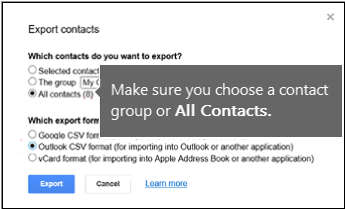
- Wybierz grupę kontaktów, którą chcesz wyeksportować.
- Wybierz format eksportu Format Outlook CSV (na potrzeby importowania danych do programu Outlook lub innej aplikacji).
- Wybierz przycisk Eksportuj.
- Po wyświetleniu monitu wybierz pozycję Zapisz jako i przejdź do lokalizacji, w której chcesz zapisać plik.
Uwaga
Usługa Google nie umożliwia eksportowania zdjęć kontaktów.
Krok 2. Importowanie kontaktów z usługi Gmail do programu Outlook 2013 lub 2016
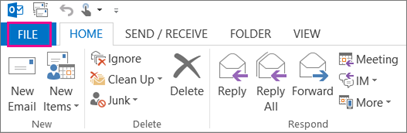
- Wybierz pozycję Plik > Otwórz & Eksportuj>,Importuj/Eksportuj.
- Wybierz pozycję Importuj z innego programu lub pliku>Dalej.
- Następnie wybierz pozycję Wartości> oddzielone przecinkami.
- W oknie dialogowym Importowanie pliku przejdź do pliku csv, w którym zapisano kontakty z usługi Gmail.
- Wybierz, jak program Outlook ma obsługiwać zduplikowane kontakty >Dalej .
- W polu Wybierz folder docelowy w razie potrzeby przewiń do góry i wybierz folder >KontaktyDalej.
- Wybierz pozycję Finish (Zakończ).
Program Outlook zaimportuje kontakty do programu Outlook.

Krok 3. Wyświetlanie kontaktów w programie Outlook
- W programie Outlook wybierz pozycję Książka adresowa, wybierz nazwę skrzynki pocztowej i pozycję Kontakty.
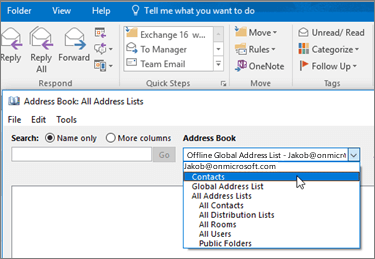
- Zobaczysz listę kontaktów w Książce adresowej.

Rozwiązywanie problemów z importowaniem kontaktów z usługi Gmail
Pojawia się komunikat o błędzie: Jeśli spróbujesz zaimportować ponad 2000 kontaktów jednocześnie, zostanie wyświetlony komunikat o błędzie. Otwórz plik CSV przy użyciu programu, takiego jak Excel, podziel listę kontaktów na mniejsze pliki csv, a następnie zaimportuj każdy taki plik CSV.
W programie Outlook nie są wyświetlane żadne kontakty: Jeśli po ukończeniu procesu importowania kontakty nie są wyświetlane w programie Outlook, wykonaj następujące czynności:
Zlokalizuj plik csv wyeksportowany z usługi Google. Domyślna nazwa tego pliku to contacts.csv.
Za pomocą programu Excel otwórz plik CSV wyeksportowany z usługi Google.
Sprawdź, czy plik CSV zawiera jakiekolwiek informacje. Jeśli w pliku CSV nie ma żadnych informacji, oznacza to, że eksport z usługi Google nie powiódł się. W takim przypadku:
- Usuń plik contacts.csv.
- Wyeksportuj kontakty z usługi Google ponownie. Pamiętaj, aby wyeksportować Wszystkie kontakty lub odpowiednią grupę kontaktów.
- Po wyeksportowaniu kontaktów otwórz plik CSV w programie Excel i sprawdź, czy plik zawiera dane. Gdy będziesz zamykać plik, program Excel kilka razy wyświetli pytanie o to, czy na pewno chcesz zapisać plik w formacie CSV. Za każdym razem wybierz pozycję Tak. Wybranie pozycji „Nie” spowoduje uszkodzenie pliku i będzie konieczne rozpoczęcie pracy od nowa przy użyciu nowego pliku contacts.csv.
- Powtórz kroki, aby zaimportować plik contacts.csv do programu Outlook.
Brak informacji dotyczących kontaktów: Jeśli po zaimportowaniu kontaktów i otwarciu programu Outlook okazuje się, że nie wszystkie informacje zostały zaimportowane, otwórz plik CSV w programie Excel, aby sprawdzić, czy te informacje znajdowały się w pliku.
- Plik CSV można edytować w programie Excel, dodając nazwy i inne brakujące informacje.
- Program Outlook wymaga nagłówków kolumn w pierwszym wierszu, więc nie zamieniaj ich na nic innego.
- Podczas zapisywania pliku CSV program Excel kilka razy wyświetli pytanie o to, czy na pewno chcesz zapisać plik w formacie CSV. Za każdym razem wybierz pozycję Tak. Wybranie pozycji "Nie" spowoduje uszkodzenie pliku i będzie konieczne rozpoczęcie pracy od nowa przez wyeksportowanie listy z usługi Gmail.
- Powtórz kroki, aby zaimportować plik contacts.csv do programu Outlook. W kroku 5. po wyświetleniu monitu o obsługę duplikatów wybierz pozycję Zamień duplikaty na elementy importowane.
| Jeśli importujesz kontakty usługi Gmail do konta usługi Outlook.com (lub innego konta Exchange ActiveSync) w programie Outlook 2016 lub 2013, zobacz Importowanie kontaktów do konta Outlook.com. |
|---|
Importowanie i eksportowanie poczty e-mail programu Outlook, kontaktów i kalendarza