

Niezależnie od tego, czy pracujesz z domu, czy spotykasz się z osobami w innych lokalizacjach, program Outlook ułatwi Ci zagwarantowanie, że każde spotkanie będzie odbywać się online. Aby rozpocząć, po prostu włącz opcję Dodaj spotkanie online do wszystkich spotkań .
Uwaga
Ta funkcja ma zastosowanie tylko do kont platformy Microsoft 365.
Włączanie i wyłączanie tej opcji
To ustawienie jest domyślnie włączone, jeśli masz licencję usługi Teams. Jeśli jednak chcesz zmienić to ustawienie, możesz to zrobić w programie Outlook lub w programie Windows PowerShell.
W programie Outlook
Ustawienie umożliwiające ustawienie trybu online wszystkich spotkań online znajdziesz we wszystkich klientach programu Outlook: Outlook dla systemu Windows (nowy i klasyczny), Outlook dla komputerów Mac, Outlook w sieci Web, Outlook dla systemu Android i Outlook dla systemu iOS. Poszukaj ustawienia w menu Opcje swojego klienta.
W programie Windows PowerShell
Administratorzy IT mogą również programowo konfigurować to ustawienie dla całej organizacji.
- Aby dokonać konfiguracji dla organizacji, administratorzy powinni użyć parametru
OnlineMeetingsByDefaultEnabledz polecenia cmdlet Set-OrganizationConfig . - Parametr
OnlineMeetingsByDefaultEnabledokreśla, czy podczas tworzenia spotkania wszystkie spotkania mają być domyślnie ustawione jako Teams, czy jako Skype dla firm. Parametr ustawia wartość domyślną, więc jeśli użytkownik wykonywał już bezpośrednią interakcję z tym ustawieniem z obsługiwanego klienta programu Outlook, ta wartość domyślna ustawiona przez administratora jest ignorowana. Innymi słowy, ustawienia skrzynki pocztowej i konfiguracji organizacji mają zastosowanie, jeśli użytkownik nigdy nie zmienił ustawień z obsługiwanego klienta programu Outlook. - Dla nowych użytkowników ustawienia domyślne są ustawiane przez administratorów, ale tylko pod warunkiem, że ustawienia nie są modyfikowane przez klienta.
- Jeśli klient włączy ustawienia, ustawienia organizacji i kalendarza zostaną zignorowane.
- Administrator nie może sprawdzić ustawień klienta.
- Administrator nie ma możliwości sprawdzania Twoich ustawień.
Wybieranie domyślnego dostawcy spotkań online
Skonfiguruj domyślnego dostawcę spotkań online jako użytkownik lub administrator.
Dla użytkowników
Jeśli masz zainstalowane zarówno aplikacje Microsoft Teams, jak i Skype dla firm, preferowany dostawca zależy od wybranego trybu współistnienia. Nie zobaczysz opcji wyboru między aplikacjami Teams i Skype.
Jeśli używasz jednego dostawcy spotkań online, takiego jak aplikacja Microsoft Teams lub dodatek pakietu Office partnera, program Outlook automatycznie ustawia go jako dostawcę domyślnego.
Jeśli używasz zarówno aplikacji Microsoft Teams, jak i dostawcy partnerskiego (lub kilku dostawców partnerskich), usługa Microsoft Teams jest dostawcą domyślnym, chyba że ją zmienisz. Jeśli nie masz zainstalowanej aplikacji Microsoft Teams, ale korzystasz z usług wielu dostawców partnerskich, priorytetem jest aplikacja zainstalowana przez administratora Twojej organizacji.
Preferowanego dostawcę spotkań online możesz wybrać w następujących sytuacjach:
- Administrator Twojej organizacji zainstalował kilka dodatków dostawcy partnerskiego.
- Zainstalowano wiele dodatków dostawcy partnerskiego, a administrator nie skonfigurował domyślnego dostawcy spotkań.
Ustawienie umożliwiające wybór preferowanego dostawcy można znaleźć w aplikacji Outlook w sieci Web, programie Outlook dla systemu Windows (nowym i klasycznym), programie Outlook dla komputerów Mac, aplikacji Outlook dla systemu Android i aplikacji Outlook dla systemu iOS. Preferowany dostawca wybrany na jednym obsługiwanym kliencie programu Outlook ma zastosowanie do wszystkich obsługiwanych klientów, których używasz.
Wybierz odpowiednią kartę, aby uzyskać szczegółowe instrukcje dotyczące sposobu znajdowania tej opcji w kliencie programu Outlook.
- Sieć Web i nowy program Outlook w systemie Windows
- Klasyczny program Outlook w systemie Windows
- Komputer Mac
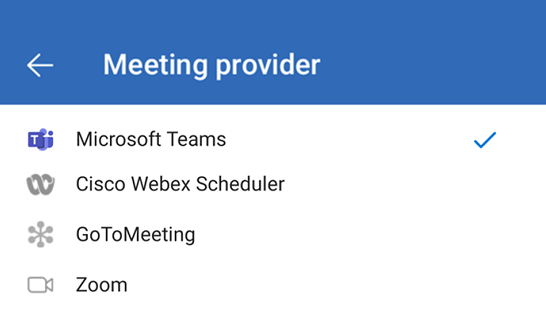
- Android
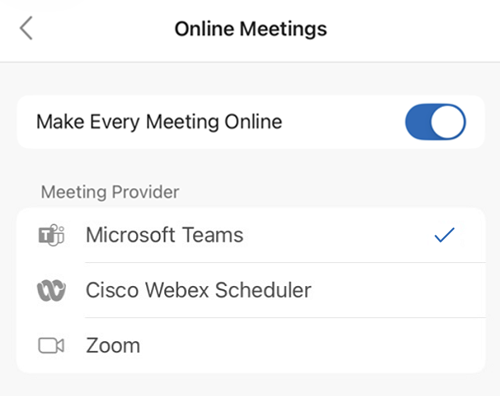
- iOS
Aby wybrać domyślnego dostawcę spotkań online w programie Outlook w sieci Web i ustawić każde spotkanie online, wykonaj poniższe kroki.
Na pasku narzędzi otwórz ustawienia programu Outlook.
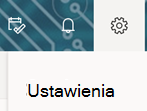
Wybierz pozycję Kalendarz, a następnie wybierz pozycję Wydarzenia i zaproszenia.
Zaznacz pole wyboru Dodaj spotkanie online do wszystkich spotkań .
Z listy Wybierz dostawcę spotkań wybierz domyślnego dostawcę spotkań online. Ta lista zawiera wszystkich dostawców istotnych dla Twojego konta.
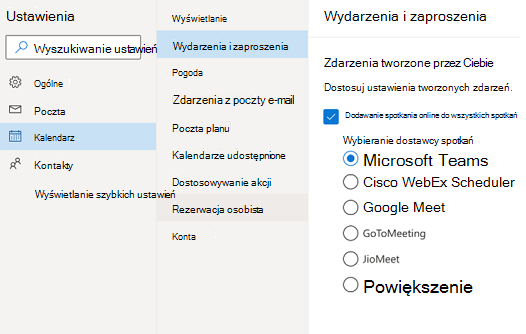
Wybierz pozycję Zapisz.
Dla administratorów
Aby ustawić domyślnego dostawcę spotkań jako administratora, użyj polecenia cmdlet Set-MailboxCalendarConfiguration z poziomu programu PowerShell usługi Exchange Online.
Połącz się z programem PowerShell usługi Exchange Online przy użyciu polecenia cmdlet.
Connect-ExchangeOnlineUruchom następujące polecenie cmdlet: Zwróć uwagę na następujące kwestie:
- Ten
DefaultOnlineMeetingProviderparametr jest dostępny tylko w usłudze opartej na chmurze. - W tym przykładzie ustawiono Zoom jako domyślnego dostawcę spotkań online. W tym
-DefaultOnlineMeetingProviderpolu można użyć następujących wartości:- AlibabaDingTalk
- AmazonDzwonekPrywatny
- AmazonDzwonekPubliczny
- AppleFaceTime
- ClaroWideokonferencje
- FacebookWorkplace
- GoogleMeet
- GoToMeeting
- JioMeet
- RingCentral
- Skype dla firm
- Skype dla konsumenta
- TeamsForBusiness (jest to wartość domyślna).
- Webex
- Powiększanie
Set-MailboxCalendarConfiguration -Identity user@contoso.com -DefaultOnlineMeetingProvider Zoom- Ten
Obsługiwani dostawcy spotkań online
Po wybraniu preferowanego dostawcy spotkań online lista dostępnych dostawców jest personalizowana przez poszczególnych użytkowników.
Usługi Microsoft Teams i Skype dla firm są wyświetlane na podstawie licencji przypisanych do użytkownika.
Dostawcy partnerscy są wyświetlani na podstawie dodatków pakietu Office instalowanych przez użytkownika lub administratora. Obsługiwane są następujące dodatki spotkań online:
- Powiększenie dla programu Outlook
- Cisco WebEx Scheduler
- Polecenie GoTo dla programu Outlook
- Google Meet
- JioMeet dla programu Outlook
Ważne
Dodatki COM dostawców partnerów nie są obsługiwane. Jeśli włączysz opcję Dodaj spotkanie online do wszystkich spotkań i użyjesz dodatku COM dostawcy w celu dodania szczegółów spotkania do terminu, szczegóły spotkania mogą zostać dodane zarówno w aplikacji Microsoft Teams, jak i w szczegółach spotkania dostawcy. Aby temu zapobiec, należy wykonać jedno z poniższych obejść.
Odinstaluj dodatek COM dostawcy (aby uzyskać instrukcje krok po kroku, zobacz Wyświetlanie i instalowanie dodatków oraz zarządzanie nimi w programach pakietu Office), a następnie zainstaluj wersję dodatków pakietu Office preferowanego dostawcy, korzystając z linków w tej sekcji. Aby uzyskać dalsze wskazówki, zobacz Wybieranie domyślnego dostawcy spotkań online.
Jeśli preferowany dostawca spotkań nie ma wersji dodatków pakietu Office, wyłącz opcję Dodaj spotkanie online do wszystkich spotkań , aby nadal korzystać z dodatku COM. Aby uzyskać wskazówki dotyczące wyłączania tej opcji za pośrednictwem programu Outlook lub programu Windows PowerShell, zobacz Włączanie i wyłączanie tej opcji.
Znajdowanie dodatku dostawcy spotkań online w programie Outlook
Opcja Dodaj spotkanie online do wszystkich spotkań powoduje automatyczne dodanie do terminów szczegółów spotkania preferowanego dostawcy. Jeśli musisz skonfigurować szczegóły spotkania, wprowadź zmiany przy użyciu dodatku dostawcy spotkania.
Aby uzyskać dostęp do dodatku dostawcy spotkań w programie Outlook dla systemu Windows (nowego i klasycznego), dla komputerów Mac i w sieci Web, wykonaj następujące czynności:
- Wybierz pozycję Nowe spotkanie lub Nowe zdarzenie , aby utworzyć nowe spotkanie.
- Na nowo utworzonym spotkaniu przejdź do wstążki i wybierz dodatek dostawcy spotkania.
Porada
Dla administratorów: aby ułatwić użytkownikom znalezienie preferowanego dodatku organizacji do obsługi spotkań online w programie Outlook dla komputerów Mac, uruchom skrypt w celu przypięcia tego dodatku do wstążki programu Outlook. Aby uzyskać więcej informacji, zobacz Przypinanie dodatków spotkań online do wstążki.
Zmienianie dostawcy spotkania online w wydarzeniu
W aplikacji Outlook w sieci Web, nowym programie Outlook dla systemu Windows i programie Outlook dla komputerów Mac możesz zmienić dostawcę spotkania online podczas tworzenia wydarzenia bez ponownego tworzenia zaproszenia. Uczestnicy, temat, plan i inne szczegóły wydarzenia pozostają na miejscu.
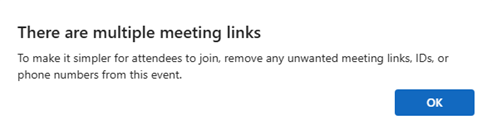
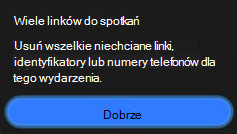
Jeśli zmienisz dostawcę po dodaniu szczegółów spotkania online do zdarzenia, może zostać wyświetlone okno dialogowe z ostrzeżeniem, że wydarzenie zawiera szczegóły od więcej niż jednego dostawcy. To samo okno dialogowe zostanie wyświetlone, jeśli użyjesz dodatku innego dostawcy do wstawienia szczegółów spotkania do zaproszenia. Przed wysłaniem zaproszenia ręcznie usuń szczegóły spotkania poprzedniego dostawcy z opisu zdarzenia.
- W ramach wydarzenia wybierz dostawcę spotkania online, z którego usług chcesz skorzystać.
- Jeśli zostanie wyświetlone okno dialogowe dotyczące kilku dostawców spotkania, wybierz pozycję OK lub Rozumiem.
- Jeśli szczegóły spotkania poprzedniego dostawcy są dostępne, usuń link do spotkania, identyfikator spotkania i numery telefonów z opisu zdarzenia. Zachowaj szczegóły dostawcy, z którego mają korzystać uczestnicy.
- Przejrzyj zaproszenie, a następnie wybierz pozycję Wyślij.
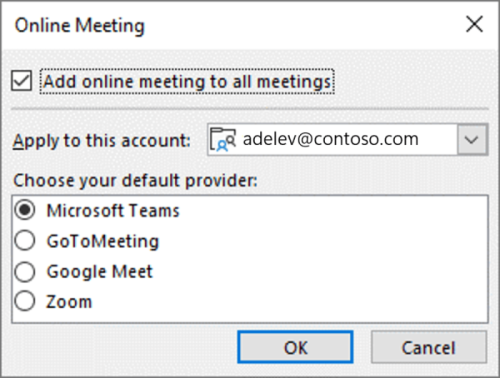
Okno dialogowe wyświetlane w aplikacji Outlook w sieci Web i nowy program Outlook dla systemu Windows
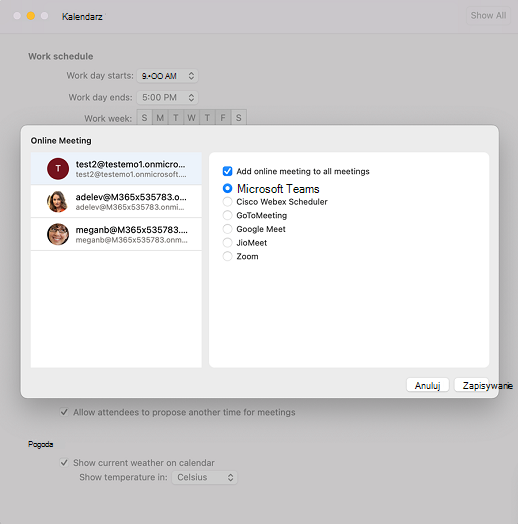
Okno dialogowe wyświetlane w programie Outlook dla komputerów Mac
Uwaga
Jeśli usługa Microsoft Teams jest domyślnym dostawcą spotkań online, okno dialogowe nie jest wyświetlane po przełączeniu się do innego dostawcy podczas tworzenia zdarzenia. W tym przypadku program Outlook nie doda szczegółów spotkania aplikacji Teams, więc nie ma żadnych szczegółów do usunięcia.
Informacje dodatkowe
- Szczegóły spotkania online nie są dodawane do wydarzeń trwających dłużej niż 24 godziny ani do zdarzeń bez uczestników.
- Jeśli zarządzasz kalendarzem udostępnionym lub delegowanym, a właściciel kalendarza zaktualizuje preferowanego dostawcę, może upłynąć do 24 godzin, zanim ten wybór pojawi się na Twojej kopii kalendarza udostępnionego.
- Ta funkcja nie jest jeszcze dostępna podczas korzystania z klasycznego programu Outlook dla systemu Windows, jeśli skrzynka pocztowa jest hostowana w środowiskach GCC, GCC-High lub DoD. Użytkownicy w tych środowiskach uzyskują tę funkcję, gdy używają innych klientów programu Outlook.
Minimalne wymagane wersje programu Outlook
| Klient programu Outlook | Opcja przekształcenia wszystkich spotkań w tryb online |
Opcja wyboru preferowanego dostawcy (jeśli włączono wielu dostawców) |
|---|---|---|
|
Outlook w sieci Web Nowy program Outlook dla systemu Windows |
Pełna obsługa | Pełna obsługa |
| Klasyczny program Outlook dla systemu Windows* | Utrzymany1 | Obsługiwane2 |
| Outlook dla komputerów Mac* | Obsługiwane3 | Obsługiwane4 |
| Outlook dla systemu Android | Pełna obsługa | Pełna obsługa |
| Outlook dla systemu iOS | Pełna obsługa | Pełna obsługa |
*Dotyczy tylko użytkowników, którzy zakupili usługę Microsoft Office na zasadzie miesięcznej lub rocznej subskrypcji.
1Obsługuje tylko aplikację Microsoft Teams począwszy od wersji 1.0.20275.4 dodatku Teams. Dostępne od wersji klasycznej programu Outlook 2011 (kompilacja 13330.00000).
2Dostępne od wersji 2206 (kompilacja 15330.20176) dla miesięcznego kanału i wersji 2207 (kompilacja 15427.20176) dla miesięcznego kanału dla przedsiębiorstw.
3Dostępne od wersji 16.60.318.0.
4Dostępne od wersji 16.57.1205.0.