
Uwaga
Ta funkcja nie jest dostępna w starszej wersji programu Outlook dla komputerów Mac.
Za pomocą widoku Mój dzień możesz wyświetlać nadchodzące zdarzenia kalendarza w dowolnym miejscu programu Outlook, w tym w aplikacjach Poczta, Calendar i People.
Otwarcie programu My Day
Pokaż lub ukryj okienko Mój dzień, wybierając pozycję Pokaż okienko zadań lub pozycję Wyświetl>okienko zadań.
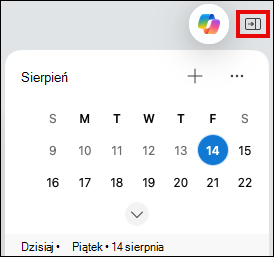
Tworzenie i wyświetlanie nadchodzących zdarzeń
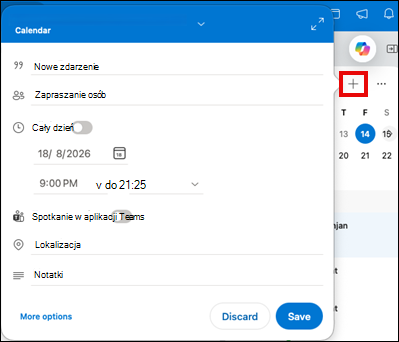
W widoku Mój dzień możesz tworzyć nowe wydarzenia i wyświetlać istniejące wydarzenia, wybierając dzień w kalendarzu. Możesz również wybrać pojedyncze zdarzenie, aby uzyskać więcej szczegółów.
- Aby utworzyć nowe zdarzenie, wybierz przycisk Utwórz nowe zdarzenie+ .
- Wybierz pozycję Przełącz widoki dnia..., aby przełączać się między widokiem planu i widokiem dnia lub wyświetlać ustawienia. W obszarze Ustawienia możesz wybrać, które kalendarze mają być wyświetlane oraz czy chcesz wyświetlać przeszłe wydarzenia.
Dostęp do funkcji Mój dzień z dowolnego miejsca
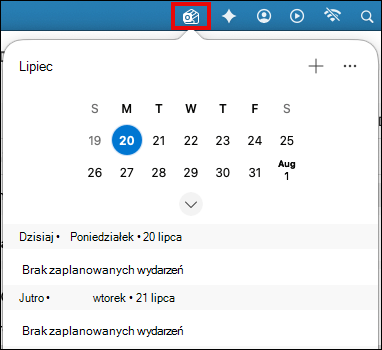
- Aby włączyć tę opcję, przejdź doustawień>programu Outlook>Mój dzień.
- Wybierz menu rozwijane obok pozycji Pokaż mój dzień na pasku menu , a następnie wybierz odpowiednią opcję.
- Wybierz przycisk Mój dzień na pasku menu głównego na komputerze Mac, aby uzyskać migawkę zdarzeń.