
Ważne
Świadczenie pomocy technicznej dla starszej wersji programu Outlook dla komputerów Mac zakończy się w październiku 2026 r. Dalsza pomoc techniczna dla starszych wersji programu Outlook dla komputerów Mac będzie zależeć od licencji platformy Microsoft 365, pakietu Office lub programu Outlook. Aby uzyskać więcej informacji, przejdź do tematu Koniec wsparcia technicznego dla starszej wersji programu Outlook dla komputerów Mac.
W programie Outlook dla komputerów Mac zmieniliśmy znane i lubiane środowisko, zapewniając jeszcze więcej możliwości i prostoty produktu.
Program Outlook ma o wiele więcej funkcji, których nie ma w starszej wersji programu Outlook, na przykład w pełni dostosowywalny pasek narzędzi, gesty szybkiego przesuwania, akcje najechania kursorem, motywy, gęstość wyświetlania, wyszukiwanie w języku naturalnym, spotkania, które zawsze będą spotkaniem w aplikacji Teams, zintegrowany program My Day, zaawansowana usługa Microsoft Information Protection, przewidywanie tekstu, zaawansowane dyktowanie, przechowywanie i wiele innych.
Zawsze aktywnie słuchamy Twoich opinii i wprowadzamy aktualizacje oraz zmiany w harmonogramie funkcji na podstawie tego, co nam mówisz. Jeśli masz opinię na temat funkcji, które powinniśmy rozważyć w aplikacji Outlook, użyj linku Pomóż>przekazać opinię w aplikacji.
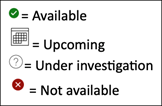
Obsługa konta
| Opis funkcji | Stan | Dostępne w programie Outlook, 16.58+, 16.58+ |
|---|---|---|
| Zamykanie kont MSA |

|
Dostępny |
| Tworzenie nowego konta |
|
Dostępny |
| Exchange (lokalnie) |
|
Dostępny |
|
|
Dostępny | |
| iCloud |
|
Dostępny |
| IMAP |
|
Dostępny |
| LDAP |
|
Dostępny Zmiana nazwy na Usługi katalogowe |
| Office 365 |
|
Dostępny |
| OnPrem ADFS |

|
Nadchodzące |
| Outlook.com |
|
Dostępny |
| POP |
|
Dostępny |
| Yahoo |
|
Dostępny |
Struktura aplikacji
| Opis funkcji | Stan | Dostępne w programie Outlook, 16.58+, 16.58+ |
|---|---|---|
| Okno dialogowe Informacje |
|
Dostępny |
| Ułatwienia dostępu |
|
Dostępny |
| Książka adresowa / globalna lista adresowa do przeglądania |

|
W trakcie dochodzenia |
| Moduł kalendarza |
|
Dostępny |
| Zbierz diagnostykę |
|
Dostępny |
| Skontaktuj się z pomocą techniczną. |
|
Dostępny |
| Moduł Kontakty/People |
|
Dostępny |
| Przekaż opinię |
|
Dostępny |
| Pomoc (w aplikacji) |
|
Dostępny |
| Moduł Poczta |
|
Dostępny |
| Obsługa wielu okien |
|
Dostępny |
| Moduł Notatki (w aplikacji) |
|
Nadchodzące |
| Preferencje |
|
Dostępny |
| Wyszukiwanie |
|
Dostępny |
| Wyróżnianie wyszukiwania |
|
Dostępny |
| Pasek stanu |

|
Niedostępny |
| Moduł Zadania (w aplikacji) |
|
Nadchodzące |
| Co nowego |
|
Dostępny |
Kalendarz
| Opis funkcji | Stan | Dostępne w programie Outlook, 16.58+, 16.58+ |
|---|---|---|
| Skrzynka nadawcza kalendarza |
|
Niedostępny |
| Kategoryzowanie zdarzeń |
|
Dostępny |
| Usuwanie wydarzeń |
|
Dostępny |
| Odrzucanie i odrzucanie wszystkich przypomnień |
|
Dostępny |
| Duplikuj istniejące zdarzenie |
|
Nadchodzące |
| Od tego dnia wsparcie edycji |
|
Nadchodzące |
| Ukryj listę uczestników |
|
Dostępny |
| Przycisk Dołącz do spotkania online (Teams) |
|
Dostępny |
| Oznaczanie wydarzeń jako prywatnych |
|
Dostępny |
| Przenoszenie i kopiowanie zdarzenia do innego folderu/innego kalendarza (tego samego konta) |
|
Dostępny |
| Widok Mój dzień |
|
Dostępny |
| Spotkania online (Teams) |
|
Dostępny |
| Otwieranie, eksportowanie i zapisywanie załączników .ics |
|
Dostępny |
| Proponowanie nowego terminu |
|
Dostępny |
| Zdarzenia cykliczne |
|
Dostępny |
| Żądaj odpowiedzi |
|
Dostępny |
| Uczestnicy wymagani, opcjonalni i zasobów |
|
Dostępny |
| Potwierdzenie uczestnictwa (akceptacja, wstępna akceptacja, odrzucenie) i przesłanie dalej |
|
Dostępny |
| Wydarzenia potwierdzenia uczestnictwa w siatce |
|
Dostępny |
| Zapisywanie i automatyczne zapisywanie wersji roboczych zdarzeń |
|
Dostępny |
| Asystent planowania |
|
Dostępny |
| Etykiety poufności z funkcją Microsoft Information Protection dla zdarzeń |
|
Dostępny |
| Ustawianie i aktualizowanie przypomnień |
|
Dostępny |
| Ustawianie stref czasowych rozpoczęcia i zakończenia |
|
Dostępny |
| Kalendarze udostępnione i delegowane Uwaga: Obsługa programu Exchange (lokalnie) będzie dostępna wkrótce. Zobacz sekcję Pomoc techniczna dotycząca konta powyżej lub sekcję Już wkrótce w programie Outlook dla komputerów Mac. |
|
Dostępny |
| Pokazywanie jako wolny, wstępna akceptacja, zajęty, poza biurem |
|
Dostępny |
| Pokazywanie wielu stref czasowych |
|
Dostępny |
| Odkładanie przypomnień |
|
Dostępny |
| Sugerowane godziny podczas tworzenia wydarzenia |
|
Dostępny |
| Zespoły domyślnie włączone |
|
Dostępny |
| Pogoda w kalendarzu |
|
Dostępny |
Kontakty
| Opis funkcji | Stan | Dostępne w programie Outlook, 16.58+, 16.58+ |
|---|---|---|
| Uzyskiwanie dostępu do folderów kontaktów innych niż domyślne |
|
Dostępny |
| Autouzupełnianie |
|
Dostępny |
| Kategoryzowanie kontaktów |
|
Dostępny |
| Dostępność kontaktu na wizytówce osoby |
|
Dostępny |
| Kontaktowy adres e-mail |
|
Dostępny |
| Pola kontaktów |
|
Dostępny |
| Notatki dotyczące kontaktu |
|
Dostępny |
| Zdjęcie kontaktu |
|
Dostępny |
| Delete contact |
|
Dostępny |
| Rozszerzanie i wykrywanie DL |
|
Dostępny |
| Eksportowanie kontaktów jako .vcf/vCard |
|
Dostępny |
| Oznacz kontakt flagą |
|
Niedostępny |
| Oznaczanie jako prywatne |
|
Dostępny |
| Spotkanie z kontaktem |
|
Dostępny |
| Przenoszenie i kopiowanie kontaktów do innego folderu (na różnych kontach) |
|
Dostępny |
| Przenoszenie i kopiowanie kontaktów do innego folderu (tego samego konta) |
|
Dostępny |
| Otwieranie i zapisywanie .vcf pliku |
|
Dostępny |
| Schemat organizacyjny w podglądzie kontaktu |
|
Nadchodzące |
| Schemat organizacyjny na wizytówce osoby |
|
Dostępny |
| Wizytówka osoby |
|
Dostępny |
| Obsługa osobistej listy dystrybucyjnej |
|
Nadchodzące |
| Prywatne listy dystrybucyjne |
|
Nadchodzące |
| Rozpoznawanie nazwy i adresu e-mail |
|
Dostępny |
| Wyświetlanie kontaktów w udostępnionej skrzynce pocztowej |
|
Dostępny |
| Sortowanie według nazwy wyświetlanej, imienia, nazwiska, rosnąco lub malejąco |
|
Dostępny |
Rozszerzalność
| Opis funkcji | Stan | Dostępne w programie Outlook, 16.58+, 16.58+ |
|---|---|---|
| Dodatki zarządzane przez Administracja |
|
Dostępny |
| Pobieranie dodatków ze źródła aplikacji (Sklep Office) |
|
Dostępny |
| Obsługa wtyczek opartych na iniekcjach |
|
Niedostępny |
Foldery
| Opis funkcji | Stan | Dostępne w programie Outlook, 16.58+, 16.58+ |
|---|---|---|
| Foldery lokalnego programu Access Na moim komputerze |
|
Dostępny |
| Uzyskiwanie dostępu do folderów publicznych |
|
Niedostępny Zalecamy korzystanie z grup |
Poczta
| Opis funkcji | Stan | Dostępne w programie Outlook, 16.58+, 16.58+ |
|---|---|---|
| @mentions w widoku poczty |
|
Dostępny |
| Dodawanie załączników do wersji roboczych |
|
Dostępny |
| Poczta tworzona w archiwum |
|
Dostępny |
| Zablokuj nadawcę |
|
Dostępny |
| Obsługa DW/UDW w programie Poczta |
|
Dostępny |
| Sprawdzanie ułatwień dostępu |
|
Dostępny |
| Compose w formacie zwykłego tekstu |
|
Niedostępny |
| Compose z innym kodowaniem tekstu |
|
Niedostępny |
| Tworzenie zdarzenia z poczty |
|
Dostępny |
| Tworzenie, zmienianie nazwy i usuwanie folderów |
|
Dostępny |
| Nie przesyłaj dalej poczty |
|
Dostępny |
| Szyfrowanie poczty |
|
Dostępny |
| Tag nadawcy zewnętrznego w poczcie |
|
Dostępny |
| Ulubione (skrzynka pocztowa, kontakty i grupy) |
|
Dostępny |
| Ulubiona udostępniona skrzynka pocztowa |
|
Dostępny |
| Filtruj według nieprzeczytanych, oflagowanych, wzmianek, załączników, Do mnie i kategorii |
|
Dostępny |
| Znajdowanie i zamienianie |
|
Dostępny |
| Flagowanie flagą monitującą i przypomnieniami |
|
Dostępny |
| Oflaguj pocztę |
|
Dostępny Uwaga: W starszej wersji programu Outlook oflagowane wiadomości wychodzące nie zachowują flagi. |
| Priorytetowa skrzynka odbiorcza |
|
Dostępny |
| Przesyłanie dalej poczty jako załącznika |
|
Dostępny |
| Grupuj według flag, kategoria |
|
Dostępny |
| Wstawianie łączy online |
|
Dostępny |
| Oznacz jako wykonane |
|
Nadchodzące |
| Oznaczanie wiadomości e-mail jako wiadomości-śmieci |
|
Dostępny |
| Oznaczanie wiadomości e-mail jako próby wyłudzenia informacji |
|
Dostępny |
| Oznaczanie poczty jako przeczytanej lub nieprzeczytanej |
|
Dostępny |
| Przeniesienie wiadomości do innego folderu (tego samego konta) |
|
Dostępny |
| Nowa poczta |
|
Dostępny |
| Archiwum online |
|
Dostępny |
| Otwieranie i zapisywanie .eml pliku |
|
Dostępny |
| Folder Skrzynka nadawcza |
|
Dostępny |
| Wyskakujące do osobnego okna |
|
Dostępny |
| Wyświetlanie podglądu/otwieranie/zapisywanie załączników |
|
Dostępny |
| Drukowanie wiadomości e-mail |
|
Dostępny |
| Usuwanie załącznika w odebranej wiadomości e-mail |
|
Niedostępny |
| Zmień kolejność ulubionych |
|
Dostępny |
| Odpowiadanie, odpowiadanie wszystkim, przesyłanie poczty dalej |
|
Dostępny |
| Żądanie potwierdzeń dostarczenia i przeczytania |
|
Dostępne z platformą Microsoft 365 |
| Ponowne wysyłanie wiadomości |
|
Dostępny |
| Zaawansowane opcje formatowania tabeli |
|
Niedostępny |
| S/MIME Uwaga: W starszej wersji programu Outlook dla komputerów Mac konieczne jest rozwinięcie list dystrybucyjnych lub wystąpienie błędu: "Brakujące lub nieprawidłowe certyfikaty szyfrowania" |
|
Dostępny |
| Bezpieczne linki |
|
Dostępny |
| Zapisywanie i automatyczne zapisywanie wersji roboczej wiadomości |
|
Dostępny |
| Wyślij później |
|
Dostępne z platformą Microsoft 365 |
| Ustawianie kategorii i zarządzanie nimi |
|
Dostępny |
| Ustawianie języka w redagowaniu |
|
Dostępny |
| Ustawianie klasyfikacji wiadomości i etykiet za pomocą usługi Microsoft Information Protection w poczcie |
|
Dostępny |
| Ustawianie priorytetu w poczcie |
|
Dostępny |
| Udostępniona i delegowana skrzynka pocztowa Uwaga: Obsługa programu Exchange (lokalnie) będzie dostępna wkrótce. Zobacz sekcję "Obsługa konta" powyżej lub sekcję Już wkrótce w programie Outlook dla komputerów Mac. |
|
Dostępny |
| Pokaż rozmiar folderu |
|
W trakcie dochodzenia |
| Pokaż podgląd wiadomości na liście wiadomości |
|
Dostępny |
| Pokaż powiadomienie o nowej wiadomości |
|
Dostępny |
| Podpisy |
|
Dostępny |
| Sortowanie według od, daty, tematu, rozmiaru, ważności, najstarszych lub najnowszych, rosnąco lub malejąco |
|
Dostępny |
| Sortuj według rozmiaru |
|
Dostępny |
| Pisownia i gramatyka |
|
Dostępny |
| Akcje szybkiego przesunięcia |
|
Dostępny |
| Zmienianie formatowania tekstu na zwykły tekst |
|
Nadchodzące |
| Łączna liczba elementów |
|
Dostępny |
| Ujednolicona skrzynka odbiorcza |
|
Dostępny |
| Liczba nieprzeczytanych elementów na folder |
|
Dostępny |
| Wyświetlanie źródła odebranej poczty |
|
Dostępny |
| Dyktowanie głosowe |
|
Dostępny |
| Przyciski głosowania |
|
Dostępny |
| Powiększ pocztę |
|
Dostępny |
Preferencje
| Opis funkcji | Stan | Dostępne w programie Outlook, 16.58+, 16.58+ |
|---|---|---|
| Konta |
|
Dostępny |
| Dodawanie spotkań online do wszystkich zdarzeń |
|
Dostępny |
| Autokorekta |
|
Dostępny |
| Kategorie |
|
Dostępny |
| Redagowanie |
|
Dostępny |
| Czcionki |
|
Dostępny |
| Ogólne |
|
Dostępny |
| Wiadomości-śmieci |
|
Dostępne (na dostosowywalnym pasku narzędzi) |
| Powiadomienia i dźwięki |
|
Dostępny |
| Prywatność |
|
Dostępny |
| Czytanie |
|
Dostępny |
| Reguły |
|
Dostępne (w obszarze narzędzia) |
| Wyszukiwanie |
|
Dostępny |
| Podpisy |
|
Dostępny |
| Pisownia i gramatyka |
|
Dostępny |
Wyszukiwanie
| Opis funkcji | Stan | Dostępne w programie Outlook, 16.58+, 16.58+ |
|---|---|---|
| Wyszukiwanie kontaktów |
|
Dostępny |
| Rozszerzone (zaawansowane) wyszukiwanie poczty |
|
Dostępny |
| W pełni delegowane i udostępnione wyszukiwanie w kalendarzu |
|
Dostępny |
| Wyszukiwanie w trybie offline |
|
Dostępny |
| Wyszukiwanie w archiwum online |
|
Dostępny |
| Częściowe wyszukiwanie delegowane |
|
Dostępny |
| Zapisane wyszukiwania (foldery inteligentne) |
|
Dostępny |
| Wyszukiwanie we wszystkich elementach |
|
W trakcie dochodzenia |
| Wyszukiwanie według rozmiaru załącznika |
|
Dostępny |
| Wyszukaj sugestie dotyczące kontaktów |
|
Dostępny |
| Szukaj opinii |
|
Niedostępny |
| Wyszukiwanie w kalendarzu |
|
Dostępny |
| Wyszukiwanie w notatkach (w aplikacji) |
|
W trakcie dochodzenia |
| Wyszukiwanie w zadaniach (w aplikacji) |
|
W trakcie dochodzenia |
| Wyszukiwanie poczty w bieżącej skrzynce pocztowej w trybie online |
|
Dostępny |
| Wyszukiwanie poczty w folderze online |
|
Dostępny |
| Wyszukiwanie poczty w podfolderze online |
|
Dostępny |
| Wyszukiwanie w trybie offline |
|
Dostępny |
| Sugestie tekstowe dotyczące wyszukiwania |
|
Dostępny |
| Ujednolicone wyszukiwanie w skrzynce odbiorczej |
|
Dostępny |
Synchronizowanie
| Opis funkcji | Stan | Dostępne w programie Outlook, 16.58+, 16.58+ |
|---|---|---|
| Synchronizuj teraz |
|
Dostępny |
| Wyświetlanie błędów synchronizacji |
|
Niedostępny |
| Wyświetlanie stanu synchronizacji |
|
Niedostępny |