

W Outlook.com, Outlook w sieci Web i nowym programie Outlook można łatwo zmienić ustawienia kalendarza, aby kalendarz wyglądał i działał zgodnie z oczekiwaniami.
Przejdź do pozycji Ustawienia
Aby znaleźć najczęściej używane ustawienia kalendarza w nowym programie Outlook, przejdź do widoku kalendarza i wybierz pozycję Ustawienia ustawień .
.
Motyw
Aby wybrać motyw, przejdź do pozycji Ustawienia>Motyw>wyglądu ogólnego>.
tryb ciemny
Tryb ciemny przełącza schemat kolorów z jasnego tła na ciemne. Włączenie trybu ciemnego może zmniejszyć zmęczenie oczu przy słabym oświetleniu.
Aby dowiedzieć się więcej o trybie ciemnym, zobacz Tryb ciemny.
Bieżąca strefa czasowa
Możesz zmienić strefę czasową kalendarza. W obszarze Ustawienia ustawień>Calendar>Wyświetlanie>stref czasowych wybierz listę rozwijaną w obszarze Wyświetl kalendarz w strefie czasowej i wybierz strefę czasową.
Format daty i godziny
Możesz zmienić format daty i godziny w kalendarzu. Ustawienia domyślne są pobierane z konta programu Outlook.
- W obszarze Format daty wybierz preferowany format.
- W obszarze Format czasu wybierz preferowany format.
Pierwszy dzień tygodnia
W obszarze Pierwszy dzień tygodnia wybierz z listy rozwijanej dzień, w którym chcesz rozpocząć swój tydzień.
Niestandardowe kolory kalendarza
Ustawienie różnych kolorów dla różnych kalendarzy ułatwia ich wyświetlanie i zrozumienie.
Kliknij wielokropek (...) obok nazwy kalendarza (lub kliknij prawym przyciskiem myszy nazwę kalendarza), a następnie wybierz z menu pozycję "Kolor". Kliknij dowolny z wyświetlanych standardowych kolorów.
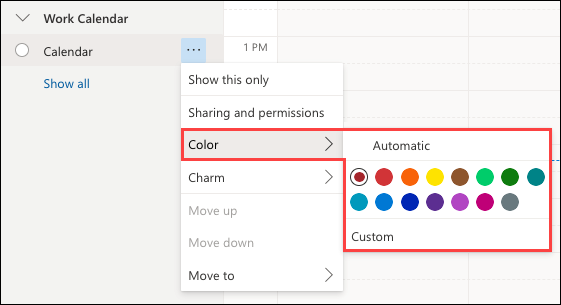
Aby ustawić kolor niestandardowy w kalendarzu, kliknij kalendarz na pasku bocznym i wybierz pozycję Kolor>niestandardowy.

Użyj selektora kolorów, aby wybrać odpowiedni kolor.

Jeśli znasz wartości kolorów dla określonego koloru, możesz wprowadzić w tych polach wartości szesnastkowe lub RGB.
Zostanie wyświetlony przykład wybranego koloru, aby można było potwierdzić wybór.
Po wybraniu koloru niestandardowego zostanie on wyświetlony obok kolorów standardowych. W danym momencie jest dozwolony tylko jeden kolor niestandardowy.

Dostęp do opcji kolorów niestandardowych możesz też uzyskać za pomocą menu Edytuj moje kalendarze.

Zobacz więcej ustawień
Aby znaleźć inne sposoby personalizowania nowego środowiska programu Outlook, wybierz pozycję Ustawienia Ustawienia>:Kalendarz w górnej części okna.

|
Aby uzyskać pomoc techniczną w Outlook.com, naciśnij lub kliknij tutaj lub wybierz pozycję Pomoc na pasku menu i wprowadź swoje zapytanie. Jeśli samodzielna pomoc nie rozwiąże problemu, przewiń w dół do pozycji Nadal potrzebujesz pomocy? i wybierz pozycję Tak. Jeśli powyższe kroki nie pomogły lub nie możesz się zalogować, naciśnij lub kliknij tutaj. |
|---|---|

|
Aby uzyskać inną pomoc dotyczącą konta Microsoft i subskrypcji, odwiedź stronę Konto & Pomoc dotycząca rozliczeń. |

|
Aby uzyskać pomoc i rozwiązać problem związany z innymi produktami i usługami firmy Microsoft, wprowadź tutaj swój problem. |

|
Publikuj pytania, śledź dyskusje i dziel się swoją wiedzą w społeczności Outlook.com. |