W nowym programie Outlook możesz:
Zapisywanie pliku w usłudze w chmurze i udostępnianie linku | Kompresowanie pliku | Zapisywanie pliku w bibliotece | programu SharePoint ServerZmienianie rozmiaru obrazu w treści wiadomości e-mail
Zapisz plik w usłudze w chmurze i udostępnij link w nowym programie Outlook
Istnieje wiele usług przechowywania w chmurze, do których można przekazywać duże pliki, a następnie je udostępniać. Niektóre popularne usługi przechowywania w chmurze to OneDrive, Dropbox, iCloud i Dysk Google. Po zapisaniu pliku w chmurze możesz umieścić link do niego w wiadomości e-mail.
Przekaż plik do usługi w chmurze, takiej jak OneDrive lub Dropbox.
Uwaga
Usługa, z której korzystasz, generuje link umożliwiający dostęp do pliku. Adresat może otworzyć link, aby pobrać plik.
Po przekazaniu pliku skopiuj link i wklej go do wiadomości e-mail.
Powrót do początku
Kompresowanie pliku w nowym programie Outlook
Podczas kompresowania pliku następuje zmniejszenie jego rozmiaru, a może nawet zmniejszyć go na tyle, aby rozmiar załączników mieścił się w limitach rozmiaru załączników programu Outlook. W poniższych artykułach opisano sposób kompresowania i rozpakowywania plików przeznaczonych dla różnych systemów operacyjnych Windows.
Powrót do początku
Zapisywanie pliku w bibliotece programu SharePoint Server w nowym programie Outlook
Jeśli używasz programu Outlook w środowisku biznesowym i używasz programu SharePoint, możesz zapisać plik w bibliotece programu SharePoint i udostępnić link do niego. Aby uzyskać instrukcje, zobacz Udostępnianie dokumentu przy użyciu programu SharePoint lub usługi OneDrive .
Powrót do początku
Zmienianie rozmiaru obrazu w treści wiadomości e-mail
W nowym programie Outlook dla systemu Windows możesz zmienić rozmiar wyświetlania obrazu wstawionego w wiadomości e-mail, ale nie możesz zmniejszyć rozmiaru pliku tego obrazu:
- Zaznacz obraz w treści wiadomości e-mail.
- Na wstążce wybierz kartę Formatowanie obrazu .
- Wybierz Rozmiar, a następnie wybierz z menu odpowiednią opcję rozmiaru.
- Jeśli obraz nadal nie ma odpowiedniego rozmiaru, możesz go zaznaczyć, a następnie kliknąć narożny uchwyt zmiany rozmiaru i przeciągnąć go do wewnątrz lub na zewnątrz, aby dostosować rozmiar.
Powrót do początku
W klasycznym programie Outlook możesz:
Zapisywanie pliku w usłudze w chmurze i udostępnianie linku | Kompresowanie pliku | Zmniejszanie rozmiaru obrazu | Zapisywanie pliku w bibliotece | programu SharePoint ServerZmienianie rozmiaru obrazu w treści wiadomości e-mail
Zapisywanie pliku w usłudze w chmurze i udostępnianie linku
Istnieje wiele usług przechowywania w chmurze, do których można przekazywać duże pliki, a następnie je udostępniać. Niektóre popularne usługi przechowywania w chmurze to OneDrive, Dropbox, iCloud i Dysk Google. Po zapisaniu pliku w chmurze możesz umieścić link do niego w wiadomości e-mail.
Przekaż plik do usługi w chmurze, takiej jak OneDrive lub Dropbox.
Uwaga
Usługa, z której korzystasz, generuje link umożliwiający dostęp do pliku. Adresat może otworzyć link, aby pobrać plik.
Po przekazaniu pliku skopiuj link i wklej go do wiadomości e-mail.
Powrót do początku
Kompresowanie pliku w klasycznym programie Outlook
Podczas kompresowania pliku następuje zmniejszenie jego rozmiaru, a może nawet zmniejszyć go na tyle, aby rozmiar załączników mieścił się w limitach rozmiaru załączników programu Outlook. W poniższych artykułach opisano sposób kompresowania i rozpakowywania plików przeznaczonych dla różnych systemów operacyjnych Windows.
Powrót do początku
Zmniejszanie rozmiaru obrazu w klasycznym programie Outlook
Jeśli wysyłasz duży plik obrazu, możesz automatycznie zmienić jego rozmiar, aby zmniejszyć jego rozmiar.
Dołącz obrazy do wiadomości e-mail.
Wybierzpozycję Informacje opliku>.
W sekcji Załączniki obrazów wybierz pozycję Zmień rozmiar dużych obrazów podczas wysyłania tej wiadomości.
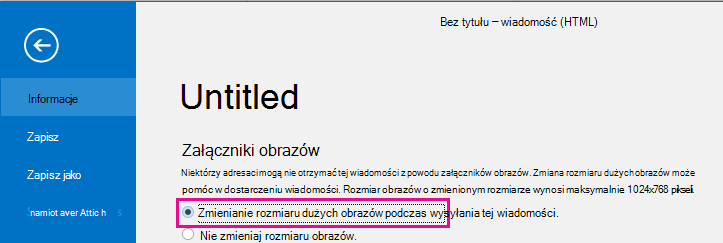
Wróć do wiadomości i wybierz pozycję Wyślij.
Powrót do początku
Zapisywanie pliku w bibliotece programu SharePoint Server w klasycznym programie Outlook
Jeśli używasz programu Outlook w środowisku biznesowym i używasz programu SharePoint, możesz zapisać plik w bibliotece programu SharePoint i udostępnić link do niego. Aby uzyskać instrukcje, zobacz Udostępnianie dokumentu przy użyciu programu SharePoint lub usługi OneDrive .
Powrót do początku
Zmienianie rozmiaru obrazu w treści wiadomości e-mail
Wstawianie obrazu
Aby w klasycznym programie Outlook wstawić obraz w treści wiadomości e-mail, umieść kursor w treści wiadomości e-mail, wybierz menu Wstaw , a następnie wybierz pozycję Obrazy z grupy Ilustracje na Wstążce.
Jeśli obraz jest za duży (lub za mały), możesz zmienić jego rozmiar przy użyciu uchwytów zmiany rozmiaru.
Zmienianie rozmiaru obrazu
Możesz zmienić widoczne rozmiary obrazu, na przykład ilość miejsca, jakie zajmuje na ekranie, bez zmieniania rozmiaru pliku czy rozdzielczości obrazu. Nie spowoduje to jednak zmniejszenia całkowitego rozmiaru wysyłanej wiadomości e-mail.
Kliknij lub naciśnij obraz, aby wyświetlić małe okrągłe uchwyty zmiany rozmiaru w każdym z rogów obrazu.
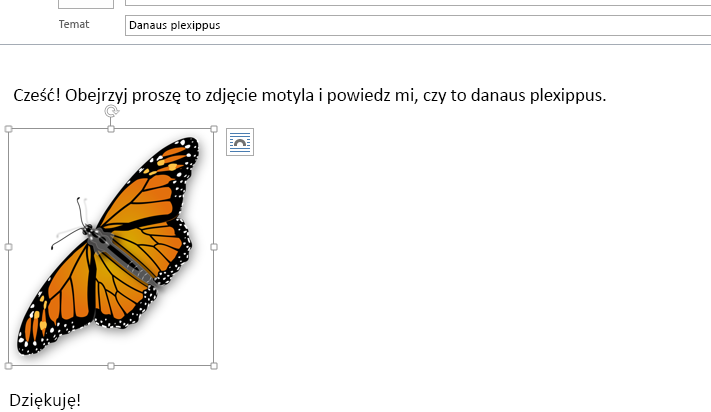
Kliknij (lub naciśnij i przytrzymaj) jeden z uchwytów i przeciągaj go w kierunku do środka, aby zmniejszyć rozmiar obrazu, lub w kierunku od środka, aby zwiększyć rozmiar obrazu.
Porada
Pośrodku każdej krawędzi obrazu są dodatkowe uchwyty zmiany rozmiaru. Jeśli chcesz zachować proporcje obrazu, używaj tylko uchwytów zmiany rozmiaru w rogach obrazu. Użycie uchwytów pośrodku każdej krawędzi zniekształci obraz.
Zmienianie rozmiaru obrazu do dokładnych wymiarów
Zaznacz obraz, którego rozmiar chcesz zmienić.
Na karcie Formatowanie w grupie Rozmiar wprowadź wymaganą wysokość. Szerokość zmienia się automatycznie tak, aby pozostać w odpowiednich proporcjach w stosunku do wysokości.
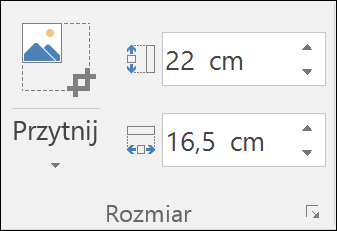
Jeśli chcesz zmienić wysokość i szerokość oddzielnie, wybierz  Rozmiar i wyczyść pole wyboru Zablokuj współczynnik proporcji przed zmianą wymaganej wysokości lub szerokości w kroku 2.
Kompresowanie obrazów w celu zmniejszenia rozmiaru pliku
Kompresowanie obrazu utrzymuje oryginalną wysokość i szerokość obrazu, ale zmniejsza jego rozdzielczość. Obrazy o niższej rozdzielczości mają mniejszy rozmiar pliku.
- Zaznacz obraz lub obrazy, których rozmiar chcesz zmniejszyć.
- W obszarze Narzędzia obrazów na karcie Formatowanie wybierz pozycję Kompresuj obrazy
 z grupy Dopasowywanie . W zależności od rozdzielczości ekranu może być wyświetlana tylko ikona Kompresuj obrazy.
- Wybierz odpowiednie opcje kompresji i rozdzielczości, a następnie wybierz pozycję OK. W przypadku obrazów, które nie są przeznaczone do druku, najczęściej używana rozdzielczość to Sieć Web (150 ppi).
Ważne
Kompresowanie obrazu w celu zmniejszenia rozmiaru pliku zmienia ilość szczegółów zachowanych w obrazie źródłowym. Oznacza to, że po kompresji obraz może wyglądać inaczej niż przed kompresją.
Powrót do początku
Zapisywanie pliku w usłudze w chmurze i udostępnianie linku | Kompresowanie pliku | Zapisywanie pliku w bibliotece programu SharePoint Server
Zapisywanie pliku w usłudze w chmurze i udostępnianie linku
Istnieje wiele usług przechowywania w chmurze, do których można przekazywać duże pliki, a następnie je udostępniać. Niektóre popularne usługi przechowywania w chmurze to OneDrive, Dropbox, iCloud i Dysk Google. Po zapisaniu pliku w chmurze możesz umieścić link do niego w wiadomości e-mail.
Przekaż plik do usługi w chmurze, takiej jak OneDrive lub Dropbox.
Uwaga
Usługa, z której korzystasz, generuje link umożliwiający dostęp do pliku. Adresat może otworzyć link, aby pobrać plik.
Po przekazaniu pliku skopiuj link i wklej go do wiadomości e-mail.
Powrót do początku
Kompresowanie pliku i wysyłanie go w Outlook w sieci Web lub Outlook.com
Podczas kompresowania pliku następuje zmniejszenie jego rozmiaru, a może nawet zmniejszyć go na tyle, aby rozmiar załączników mieścił się w limitach rozmiaru załączników programu Outlook. W poniższych artykułach opisano sposób kompresowania i rozpakowywania plików przeznaczonych dla różnych systemów operacyjnych Windows.
Powrót do początku
Zapisywanie pliku w bibliotece programu SharePoint Server
Jeśli używasz programu Outlook w środowisku biznesowym i używasz programu SharePoint, możesz zapisać plik w bibliotece programu SharePoint i udostępnić link do niego. Aby uzyskać instrukcje, zobacz Udostępnianie dokumentu przy użyciu programu SharePoint lub usługi OneDrive .
Powrót do początku

