
Wybierz temat poniżej, aby dowiedzieć się więcej o udostępnianiu plików i obrazów w aplikacji Outlook Mobile.
Dołączanie zdjęcia lub pliku do wiadomości e-mail
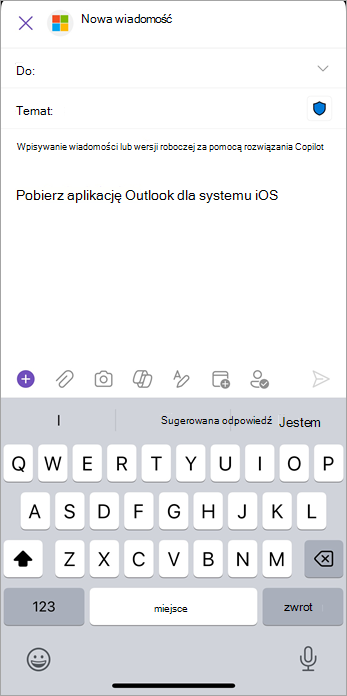
Aby dołączyć zdjęcie lub plik do wiadomości e-mail, naciśnij ikonę spinacza w prawym dolnym rogu ekranu Nowa poczta .
Możesz dołączyć ostatni plik, plik z usługi Dropbox, Box, OneDrive, Dysk Google, plik lub zdjęcie ze swojego urządzenia albo zrobić nowe zdjęcie.
Aby dołączyć plik z usługi iCloud Drive, naciśnij na spinacz u dołu ekranu redagowania, powyżej klawiatury. Na ekranie Dołączania pliku, zobaczysz usługę iCloud Drive w sekcji Inne lokalizacje.
Wyszukiwanie załączników wiadomości e-mail
W aplikacji Outlook Mobile możesz wyszukiwać załączniki, osoby, zdarzenia oraz wiele więcej w jednym wygodnym miejscu i szybko uzyskiwać wyniki.
Używanie ikony wyszukiwania do znajdowania załączników
-
UzyskiwaćSzukaj
 .
. - Wprowadź zapytanie wyszukiwania lub naciśnij pozycję Files, aby znaleźć najnowsze załączniki wiadomości e-mail.
- Aby zawęzić kryteria wyszukiwania, naciśnij pozycję Filtruj w celu użycia zaawansowanych opcji wyszukiwania.
Wpisywanie w pasku wyszukiwania i filtrowanie załączników
- Wpisz tekst w pasku wyszukiwania.
- Naciśnij przełącznik Załączniki , aby go włączyć. Naciśnij przycisk Zastosuj.
- Naciśnij wiadomość z załącznikiem, którego szukasz, aby go otworzyć, udostępnić lub odpowiedzieć na wiadomość.
Udostępnianie plików i zdjęć za pomocą linku usługi OneDrive dla Firm
Gdy jesteś w podróży, praca może być trudna podczas przemieszczania się między spotkaniami i miejscami. Dlatego ważne jest, aby wszystkie dokumenty i zdjęcia znajdowały się w jednym miejscu, aby można je było szybko znajdować, edytować i udostępniać w podróży.
Udostępnianie plików zespołowi w aplikacji Outlook Mobile. Szybko dołączaj pliki, zdjęcia i obrazy do wiadomości e-mail. Program Outlook ułatwia udostępnianie dokumentów i zdjęć z dowolnego miejsca. Za pomocą zaledwie kilku naciśnięć możesz:
- Dołącz plik z dowolnej usługi połączonej do wiadomości e-mail.
- Udostępnij link do dowolnego pliku hostowanego w chmurze w usłudze OneDrive, Gmail, iCloud lub Dropbox.
- Rejestrator, edytuj i udostępniaj zdjęcia, dokumenty lub tablice bezpośrednio w wiadomości e-mail.
Dołączanie pliku
- W nowej wiadomości e-mail lub odpowiedzi naciśnij ikonę spinacza, a następnie pozycję Dołącz plik.
- Wybierz lokalizację, z której chcesz pobrać plik.
- Wybierz plik, a następnie naciśnij pozycję Wstaw link usługi OneDrive dla Firm.
Załączniki blokowane w aplikacji Outlook Mobile
Jedną z najczęstszych metod przekazywania wirusów komputerowych są pliki załączników. Program Outlook blokuje wysyłanie i odbieranie niektórych typów plików (na przykład plików .exe i niektórych plików bazy danych) jako załączników, aby chronić użytkownika i jego adresatów przed wirusami komputerowymi. Jeśli chcesz wysłać jeden z tych typów plików do odbiorcy wiadomości e-mail, zalecamy korzystanie z usługi OneDrive i wysłanie adresatowi linku do pliku.
Uwaga: Jeśli używasz konta programu Microsoft Exchange, administrator serwera poczty e-mail mógł odblokować określone typy plików. Aby uzyskać dodatkową pomoc, skontaktuj się z administratorem.
Udostępnianie plików w chmurze
Jeśli chcesz wysłać plik zablokowany przez program Outlook, najprostszym sposobem wysłania pliku jest przekazanie go do usługi OneDrive lub zabezpieczonego serwera udziału sieciowego, takiego jak program SharePoint. Następnie wyślij link do pliku. Jeśli chcesz otrzymać zablokowany plik, poproś nadawcę o przekazanie pliku do usługi OneDrive lub programu SharePoint i wysłanie Ci linku. Gdy otrzymasz link, możesz otworzyć lokalizację pliku i pobrać plik.
Uwaga: W przypadku usług OneDrive i OneDrive dla Firm musisz poprosić nadawcę tylko o wysłanie linku do pliku, a nie o dołączenie pliku do wiadomości e-mail przy użyciu usługi OneDrive. Aby uzyskać link udostępniania w usłudze OneDrive, należy wyróżnić plik, a następnie wybrać polecenie Pobierz link na pasku menu.
Dowiedz się więcej o blokowanych załącznikach w programie Outlook.
Limity rozmiarów załączników
Aby zapewnić najlepszą wydajność, obowiązuje limit rozmiaru załączników w aplikacji Outlook dla systemu iOS i Android.
iCloud
- Maksymalny załącznik iCloud: 20 MB
- Maksymalny rozmiar wiadomości iCloud: 20 MB
Inne typy kont
- Maksymalny rozmiar załącznika: 33 MB
Zmienianie rozmiaru obrazów i dołączanie ich
Gdy do wiadomości e-mail dołączysz obraz, którego rozmiar jest większy niż 1 MB, możesz go skompresować/zmienić jego rozmiar.
- Jeśli zdecydujesz się pozostawić oryginalny rozmiar, wtedy wszystkie obrazy w wiadomości zostaną wysłane przy zachowaniu ich pełnego rozmiaru.
- Jeśli zdecydujesz się zmienić rozmiar, wtedy WSZYSTKIE obrazy w wiadomości zostaną skompresowane — dotyczy to również obrazów dodanych później, gdy nadal jest edytowana ta wersja robocza.
Jeśli zapiszesz wersję roboczą i powrócisz później, a także dodasz kolejny duży obraz, pojawi się ponownie zapytanie, a Twój wybór zostanie zastosowany do wszystkich wersji roboczych utworzonych podczas tej sesji edycji.
Dołączone obrazy są automatycznie osadzane w wiadomościach
Obrazy będą automatycznie dodawane do treści Twojej wiadomości. Wszystkie pozostałe typy załączników będą nadal pełniły funkcję typowych załączników.
Wprowadziliśmy tę funkcję w systemie iOS i Android, aby udostępnić lepszy sposób czytania wiadomości e-mail i wyświetlania obrazów we właściwych miejscach, ulepszając całkowity przepływ Twoich wiadomości e-mail.
Jeśli masz pomysły lub uwagi dotyczące tej funkcji, będziemy wdzięczni za przekazanie opinii! Wystarczy przejść do pozycji Ustawienia>, Pomoc & Opinia>, Wyślij opinię.
Ulepszanie zdjęć za pomocą aparatu w aplikacji
Dołączanie obrazu za pomocą aplikacji Office Lens
- W redagowanej wiadomości e-mail naciśnij pozycję Aparat
 , aby zrobić zdjęcie za pomocą aplikacji Office Lens w programie Outlook.
 - Wybierz zdjęcie, dokument (iOS), skan (Android) lub tablicę.
- Uruchom rejestrator obrazu, przejrzyj i edytuj, a następnie naciśnij przycisk Gotowe lub Zakończ.
Informacje o różnych trybach aplikacji Office Lens:
Zdjęcie: trybu zdjęcia warto używać w przypadku robienia zdjęć krajobrazów lub osób.
Dokument (iOS) lub Skan (Android): tryb dokumentu lub skanowania ułatwia optymalne wykorzystanie małych wyrazów i szczegółów na stronie. Doskonale sprawdza się w przypadku rachunków, umów, plakatów, ulotek i podobnych dokumentów.
Tablica: tryb tablicy najlepiej nadaje się do robienia zdjęć notatek. Nowy aparat dostosuje obrazy, tak aby tło nie było zbyt jasne, a tekst był bardziej czytelny. Jest to również idealne ustawienie dla tablic i szkiców.
Zobacz też
Zarządzanie skrzynką odbiorczą w aplikacji Outlook Mobile
Zarządzanie czasem w aplikacji Outlook Mobile