

Odpowiedzi automatyczne umożliwiają poinformowanie innych osób, że użytkownik nie będzie odpowiadać od razu na ich wiadomości e-mail. Ten rodzaj automatycznej odpowiedzi z informacją o nieobecności jest wysyłana tylko raz do każdej osoby, która wysyła do Ciebie wiadomość e-mail podczas Twojej nieobecności.
Uwaga
Jeśli podane instrukcje nie są zgodne z tym, co widzisz, być może używasz starszej wersji aplikacji Outlook w sieci Web. Wypróbuj Instrukcje dotyczące klasycznego środowiska aplikacji Outlook w sieci Web.
W prawym górnym rogu strony wybierz pozycję Ustawienia
 >Konta>Odpowiedzi automatyczne.
Zaznacz Włącz odpowiedzi automatyczne.
Zaznacz pole wyboru Wysyłaj odpowiedzi tylko w okresie, a następnie wprowadź czas rozpoczęcia i zakończenia.
Jeśli nie ustawisz okresu, odpowiedzi automatyczne pozostaną włączone do momentu wyłączenia opcji Odpowiedzi automatyczne są włączone.Zaznacz pole wyboru dowolnej z poniższych opcji:
- Zablokuj mój kalendarz na ten okres
- Automatycznie odrzucaj nowe zaproszenia na zdarzenia w tym okresie
- Odrzuć i anuluj moje spotkania w tym okresie
W polu u dołu okna wpisz wiadomość, która będzie wysyłana do osób podczas Twojej nieobecności.
Jeśli chcesz, możesz zmienić czcionkę i kolor tekstu lub dostosować wiadomość w inny sposób za pomocą opcji formatowania dostępnych w górnej części pola.Jeśli nadawcy spoza organizacji mają otrzymywać odpowiedzi automatyczne, zaznacz pole wyboru Wysyłaj odpowiedzi poza organizację.
Po zakończeniu wybierz przycisk Zapisz w górnej części okna.
Jeśli nie ustawiono okresu odpowiedzi automatycznych (wcześniej w kroku 4), musisz je wyłączyć ręcznie. Aby wyłączyć odpowiedzi automatyczne, zaloguj się do aplikacji Outlook w sieci Web, wybierz pozycję Ustawienia >Konto>Odpowiedzi automatyczne, a następnie wybierz przełącznik Odpowiedzi automatyczne.
Instrukcje dotyczące klasycznego środowiska aplikacji Outlook w sieci Web
Zaloguj się do aplikacji Outlook w sieci Web.
Na pasku nawigacji wybierz pozycję Ustawienia>Konto>Odpowiedzi automatyczne.
Wybierz opcję Wysyłaj odpowiedzi automatyczne.
Zaznacz pole wyboru Wysyłaj odpowiedzi tylko w tym okresie, a następnie wprowadź czas rozpoczęcia i zakończenia, aby sterować czasem wysyłania odpowiedzi automatycznych.
Jeśli nie ustawisz okresu, odpowiedź automatyczna pozostanie włączona do momentu jej wyłączenia przez zaznaczenie opcji Nie wysyłaj automatycznych odpowiedzi.Zaznacz pole wyboru dowolnej z poniższych opcji:
- Zablokuj mój kalendarz na ten okres
- Automatycznie odrzucaj nowe zaproszenia na zdarzenia w tym okresie
- Odrzuć i anuluj moje spotkania w tym okresie
Jeśli nadawcy spoza organizacji mają otrzymywać odpowiedzi automatyczne, zaznacz pole wyboru Wysyłaj automatyczne odpowiedzi do nadawców spoza mojej organizacji.
W polu u dołu okna wpisz wiadomość, która będzie wysyłana do osób podczas Twojej nieobecności.
Jeśli chcesz, możesz wyróżnić swoją wiadomość przez zmianę czcionki i koloru tekstu, dodanie symbolów Emoji lub dostosowanie wiadomości w inny sposób za pomocą opcji formatowania dostępnych w górnej części pola.
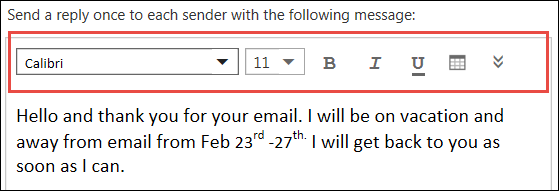
Po zakończeniu wybierz przycisk OK w górnej części strony.
Jeśli nie ustawiono okresu odpowiedzi automatycznych (wcześniej w kroku 4), musisz je wyłączyć ręcznie. Aby wyłączyć odpowiedzi automatyczne, zaloguj się do aplikacji Outlook w sieci Web, wybierz pozycję Ustawienia>Odpowiedzi automatyczne, a następnie wybierz pozycję Nie wysyłaj odpowiedzi automatycznych.
Zobacz również
Wysyłanie automatycznych odpowiedzi "Poza biurem" z programu Outlook dla komputerów Mac