
Program Outlook oferuje dwa różne style wstążki: Wstążkę uproszczoną lub klasyczną wstążkę. Jeśli wybierzesz nową, uproszczoną Wstążkę, ulubione elementy menu i polecenia mogą znajdować się w innych miejscach niż wcześniej.
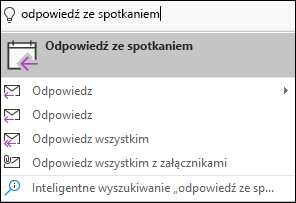
Aby zlokalizować najczęściej używane polecenia, możesz wpisać nazwę akcji w polu Powiedz mi, co chcesz zrobić w kliencie programu Outlook. Program Outlook wyświetli zarówno samo polecenie, jak i pomoc dotyczącą tego polecenia.
 Możesz również skorzystać z tego przewodnika referencyjnego, aby zlokalizować akcje. Opcje klasycznego menu wstążki są wyświetlane po lewej stronie, a po prawej stronie są wyświetlane opcje Wstążki uproszczonej.
Polecenia skrzynki odbiorczej i folderu poczty
| Elementy menu | Wstążka uproszczona |
|---|---|
| Nowa wiadomość e-mail, zaproszenia na spotkania, inne elementy |

|
| Usuwanie, archiwizowanie |

|
| Odpowiedz, odpowiedz wszystkim, prześlij dalej |

|
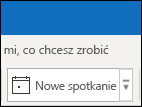
| Szybkie kroki |
|
| Kategoryzuj, śledź, oznaczaj jako przeczytane/nieprzeczytane |

|
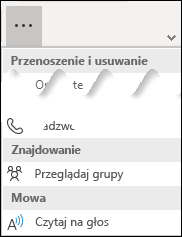
| Przeglądanie grup |
|
| Wyszukiwanie osób, książka adresowa, filtrowanie wiadomości e-mail |

|
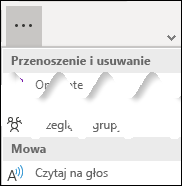
| Mowa |
|
Polecenia wiadomości
| Elementy menu | Wstążka uproszczona |
|---|---|
| Wklejanie tekstu i malarza formatów |

|
| Dołączanie plików |

|
| Flagowanie flagą monitującą i zmienianie priorytetu |

|
| Sprawdzanie nazw i uzyskiwanie dostępu do książki adresowej |

|
| Dyktowanie |

|
polecenia Calendar i spotkania
| Elementy menu | Wstążka uproszczona |
|---|---|
| Zmienianie widoku kalendarza |

|
| Zobacz następne siedem dni lub przejdź do dzisiaj |

|
| Tworzenie nowego spotkania |

|
| Przesyłanie dalej spotkania |
|
| Zmienianie opcji Pokaż jako i dodawanie przypomnienia |

|
| Zapisywanie, usuwanie lub przenoszenie spotkania |

|
| Zaproś uczestników |
|
| Zmienianie cyklu i wyświetlanie stref czasowych |

|
| Dodawanie spotkania w aplikacji Skype lub Teams |

|
| Kategoryzuj lub ustaw ważność spotkania |

|
Polecenia kontaktów i osób
| Elementy menu | Wstążka uproszczona |
|---|---|
| Zapisywanie kontaktu |

|
| Usuwanie lub przenoszenie kontaktu |

|
| Wysyłanie wiadomości e-mail do kontaktu |

|
| Kategoryzowanie lub oflagowywanie kontaktu |

|
| Wyszukiwanie kontaktu |
|
| Przełączanie między ekranami szczegółów kontaktu |

|
| Udostępnianie kontaktu |
|
| Utworzenie nowego kontaktu |
|
Polecenia zadań
| Elementy menu | Wstążka uproszczona |
|---|---|
| Tworzenie nowego zadania |

|
| Oflagowywanie lub kategoryzowanie zadania |

|
| Ustawianie ważności zadania |

|
| Wykonywanie akcji w zadaniu |

|