
Funkcja RSS (Really Simple Syndication) umożliwia szybkie czytanie najnowszych aktualizacji z ulubionych witryn internetowych. Wiele witryn internetowych udostępnia kanały informacyjne RSS, dzięki czemu po opublikowaniu artykułu z wiadomościami lub podsumowania artykułu jest on również wysyłany do folderu Kanał informacyjny RSS w programie Outlook. Jeśli dodano kanał informacyjny RSS do programu Outlook i chcesz anulować subskrypcję kanału informacyjnego RSS, zobacz Usuwanie kanału informacyjnego RSS z programu Outlook.
Uwaga
Nowy program Outlook dla systemu Windows nie obsługuje funkcji kanału informacyjnego RSS. Oznacza to, że użytkownicy nie mogą dodawać ani usuwać kanałów informacyjnych RSS ani pobierać z nich zawartości.
Synchronizowanie kanałów informacyjnych RSS
Przy pierwszym dodaniu kanału informacyjnego RSS do programu Outlook zostanie wyświetlony monit o wybranie, czy lista subskrypcji kanałów informacyjnych RSS ma być synchronizowana między programem Outlook a listą wspólnych kanałów informacyjnych (CFL). Niezależnie od wybranej opcji to ustawienie można później zmienić.
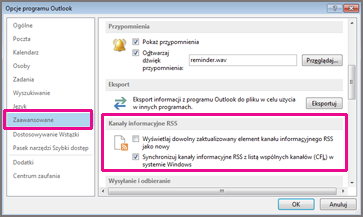
Na karcie Plik wybierz pozycję Opcje>zaawansowane.
W oknie dialogowym Opcje programu Outlook w obszarze Kanały informacyjne RSS zaznacz lub wyczyść pole wyboru Synchronizuj kanały informacyjne RSS z listą wspólnych kanałów informacyjnych (CFL) w systemie Windows .
Synchronizowanie kanałów informacyjnych RSS
Subskrybowanie kanału informacyjnego RSS ze strony internetowej
- Na stronie internetowej wybierz ikonę kanału informacyjnego RSS, na przykład
 ,
,  lub
lub  , dla zawartości, którą chcesz odebrać.
 - Po otwarciu kanału informacyjnego RSS w programie Internet Explorer wybierz pozycję Subskrybuj ten kanał informacyjny.
Uwaga
Jeśli nie wybrano opcji synchronizowania kanałów informacyjnych RSS z listą wspólnych kanałów informacyjnych (CFL) w systemie Windows, kanał informacyjny RSS nie będzie widoczny w programie Outlook.
Subskrybowanie kanału informacyjnego RSS z programu Outlook
W programie Outlook kliknij prawym przyciskiem myszy folder Kanały informacyjne RSS i wybierz pozycję Dodaj nowy kanał informacyjny RSS.
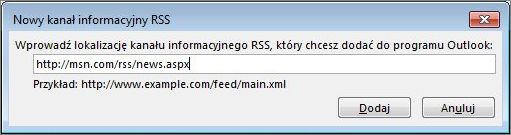
W oknie dialogowym Nowy kanał informacyjny RSS wprowadź adres URL kanału informacyjnego RSS.
Porada
Jeśli potrzebujesz pomocy w znalezieniu adresu URL kanału informacyjnego RSS w witrynie internetowej, poszukaj ikony RSS.
Kliknij prawym przyciskiem myszy tę ikonę, a następnie skopiuj skrót do Schowka. Naciśnij klawisze Ctrl+V, aby wkleić informacje ze Schowka w polu Lokalizacja kanału informacyjnego RSS .Wybierz pozycję Dodaj>OK.
Usuwanie kanału informacyjnego RSS z programu Outlook
Aby usunąć kanał informacyjny RSS z programu Outlook, kliknij prawym przyciskiem myszy folder zawierający kanał informacyjny RSS i wybierz pozycję Usuń folder. Ta akcja spowoduje anulowanie subskrypcji kanału informacyjnego RSS w programie Outlook.
Uwaga
Nie możesz usunąć domyślnego folderu Kanały informacyjne RSS z programu Outlook. Możesz natomiast usunąć wszelkie podfoldery, które zawierają kanały informacyjne RSS dodane przez Ciebie.
Kanał informacyjny RSS można również usunąć za pomocą okna dialogowego Ustawienia kont .
- Wybierzpozycję Ustawienia kont plików>>.
- Na karcie Kanały informacyjne RSS wybierz kanał informacyjny RSS, z których chcesz anulować subskrypcję, a następnie wybierz pozycję Usuń.
Uwaga
Jeśli nie możesz usunąć kanału informacyjnego RSS w programie Outlook i zsynchronizowano program Outlook z kanałem CFL, zobacz Usuwanie kanału informacyjnego RSS, który pojawia się ponownie w programie Outlook.