

Outlook w sieci Web i Outlook.com dodali inteligentną technologię, która pomaga zaoszczędzić czas.
Radosne animacje
Dodaj nieco stylu otrzymanym wiadomościom, włączając radosne animacje. Jeśli są włączone radosne animacje, po otwarciu wiadomości zawierającej takie wyrazy jak "Wszystkiego najlepszego" lub "Gratulacje" zobaczysz serię kolorowych kształtów.
Szybkie sugestie
Podczas redagowania wiadomości program Outlook może wyróżniać słowa kluczowe i sugerować przydatne informacje, takie jak pobliskie restauracje lub informacje o lotach. Wybierz wyróżnione słowo kluczowe, a pojawią się sugestie, które możesz wybrać i wstawić do wiadomości.
Uwaga
Szybkie sugestie są w nowej Outlook.com dostępne tylko w języku angielskim.
Podpowiadania tekstu
Jeśli piszesz i pojawia się podpowiedź tekstu, którą chcesz zaakceptować, wykonaj jedną z następujących czynności:

- Naciśnij klawisz Tab.
- Naciśnij klawisz strzałki w prawo.
Uwaga
Podpowiadanie tekstu jest obecnie dostępne tylko w języku angielskim.
Ignoruj podpowiadanie tekstu
Jeśli piszesz i pojawi się podpowiedź tekstu, której nie chcesz zaakceptować, po prostu kontynuuj pisanie zgodnie ze swoim zamierzeniem, a sugestia zniknie.
Wyłączanie podpowiadania tekstu
- U góry strony wybierz pozycję Ustawienia>poczty>Inteligentne sugestie.
- W obszarze Podpowiadanie tekstuwyczyść pole wyboru Zasugeruj wyrazy lub frazy podczas pisania.
- Wybierz pozycję Zapisz.
Sugerowane odpowiedzi
Jeśli na konto e-mail otrzymasz wiadomość, na którą możesz krótko odpowiedzieć, program Outlook zasugeruje odpowiedzi, których można użyć kilkoma kliknięciami.
Jeśli jedna z sugestii jest dla Ciebie właściwa, zaznacz ją, a następnie wybierz polecenie Wyślij. Jeśli chcesz się podzielić opinią na temat sugestii, chętnie ją poznamy. Aby przekazać opinię, wybierz pozycję Zgłoś nieodpowiedni tekst.

Uwaga
Sugerowane odpowiedzi są też dostępne dla aplikacji Outlook w sieci Web, Outlook.com, Outlook dla systemów iOS i Android oraz aplikacji Outlook dla systemu Windows w następujących językach: angielski, hiszpański, włoski, francuski, niemiecki, portugalski, chiński uproszczony, chiński tradycyjny, szwedzki, rosyjski, koreański, czeski, węgierski, arabski, hebrajski, tajski, turecki, japoński, holenderski, norweski, duński i polski.
Planowanie spotkania
Jedną z opcji, która jest widoczna w sugerowanych odpowiedziach, jest Planowanie spotkania. Możesz wybrać ją, aby szybko utworzyć z wiadomości prośbę o spotkanie.
Uwaga
Sugerowana odpowiedź Zaplanuj spotkanie jest dostępna na całym świecie tylko w języku angielskim w nowych Outlook w sieci Web i Outlook.com.

Dołączanie pliku
Jedną z opcji, która może być widoczna w sugerowanych odpowiedziach, jest Dołączanie pliku. Możesz ją wybrać, aby szybko dodać załącznik, nad którym ostatnio pracowano, lub który może być związany z prowadzoną konwersacją — albo regularnie przeglądaj i dołączaj dokumenty. Po wybraniu pliku zostanie utworzona wersja robocza wraz z zaznaczonym załącznikiem.
Uwaga
Sugerowana odpowiedź Dołącz plik jest dostępna na całym świecie tylko w języku angielskim w nowych Outlook w sieci Web i Outlook.com.

Wyłączanie sugerowanych odpowiedzi
Nowy program Outlook w sieci Web
- Wybierz pozycję Ustawienia
 >poczty Inteligentne>sugestie.
 - Usuń zaznaczenie pola wyboru w przypadku opcji Pokaż sugerowane odpowiedzi.
- Wybierz pozycję Zapisz.
Klasyczny program Outlook w sieci Web
- Wybierz pozycję Poczta
 >, ustawienia>, Sugerowane odpowiedzi.
 - Usuń zaznaczenie pola wyboru w przypadku opcji Pokaż sugerowane odpowiedzi.
- Wybierz pozycję Zapisz.
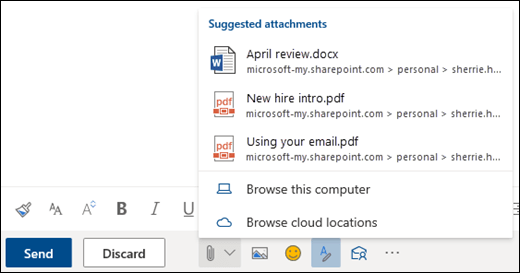
Sugerowane załączniki
Gdy dołączasz plik do wiadomości, możesz teraz wybrać z krótkiej listy załączników, nad którymi ostatnio pracowano, lub które mogą być istotne dla prowadzonej konwersacji. Aby dowiedzieć się więcej o dołączaniu plików, zobacz Dodawanie obrazów lub dołączanie plików do wiadomości e-mail w programie Outlook.
Szczegółowe informacje o spotkaniach
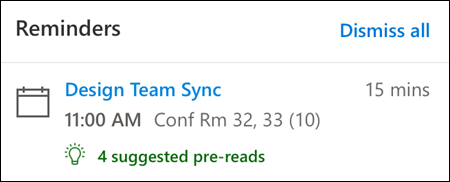
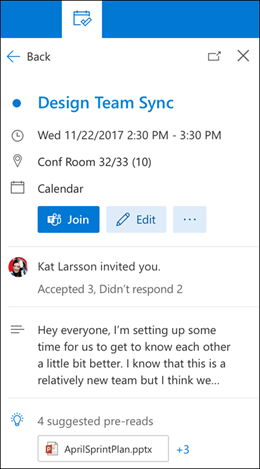
Gdy wyświetlasz zdarzenie spotkania w kalendarzu, program Outlook może wyświetlać zawartość związaną ze spotkaniem, taką jak wiadomości i pliki w Twojej skrzynce pocztowej, pliki na Twoim służbowym koncie usługi OneDrive lub pliki, do których masz uprawnienia dostępu na kontach służbowych lub w witrynie programu SharePoint Twoich współpracowników.
Uwaga
Szczegółowe informacje o spotkaniach są spersonalizowane dla każdej osoby, która je otrzymuje, więc nie wszyscy uczestnicy spotkania będą widzieć tę samą sugerowaną zawartość. W obszarze Szczegółowe informacje o spotkaniach będzie wyświetlana tylko ta zawartość, do której masz dostęp.
Przypomnienia są wyświetlane w zależności od ustawień. Zazwyczaj otrzymasz je 15 minut przed rozpoczęciem spotkania.
Wgląd do kalendarza jest wyświetlany po kliknięciu spotkania w widoku kalendarza.

Panel Mój dzień jest wyświetlany po kliknięciu ikony Mój dzień w prawym górnym rzędzie ikon na stronie aplikacji Outlook w sieci Web w przeglądarce.

Przypomnienia o wiadomościach
Przypomnienia o wiadomościach to kolejny sposób na kontrolowanie wiadomości e-mail. Gdy ta funkcja jest włączona, w górnej części skrzynki odbiorczej będą wyświetlane przypomnienia o wiadomościach zawierających przypomnienia o odpowiedziach na ważne wiadomości starsze niż 3 dni. W danym momencie zostanie wyświetlone tylko jedno przypomnienie o wiadomości. Jeśli nie odpowiada się często na wiadomości, użytkownik może nie otrzymywać przypomnień o wiadomościach.

Wyłączanie przypomnień o wiadomościach
- U góry strony wybierz pozycję Ustawienia>układupoczty>.
- W obszarze Przypomnienia o wiadomościach zaznacz opcję Nie pokazuj przypomnień o wiadomościach.
Uwaga
Ta funkcja jest dostępna tylko w języku angielskim na całym świecie w nowym programie Outlook w sieci Web.
Nadal potrzebujesz pomocy?

|
Aby uzyskać pomoc techniczną w Outlook.com, naciśnij lub kliknij tutaj lub wybierz pozycję Pomoc na pasku menu i wprowadź swoje zapytanie. Jeśli samodzielna pomoc nie rozwiąże problemu, przewiń w dół do pozycji Nadal potrzebujesz pomocy? i wybierz pozycję Tak. Jeśli powyższe kroki nie pomogły lub nie możesz się zalogować, naciśnij lub kliknij tutaj. |
|---|---|

|
Aby uzyskać inną pomoc dotyczącą konta Microsoft i subskrypcji, odwiedź stronę Konto & Pomoc dotycząca rozliczeń. |

|
Aby uzyskać pomoc i rozwiązać problem związany z innymi produktami i usługami firmy Microsoft, wprowadź tutaj swój problem. |

|
Publikuj pytania, śledź dyskusje i dziel się swoją wiedzą w społeczności Outlook.com. |