
Outlook.com umożliwia wyświetlanie kilku kalendarzy jednocześnie. Kalendarze mogą być kombinacją kalendarza domyślnego, kalendarzy utworzonych przez Ciebie oraz kalendarzy, z którymi się łączysz.
Dodaj kalendarz
Istnieje kilka typów kalendarza, które można dodać. Aby uzyskać więcej informacji, zobacz Dodawanie kalendarza w programie Outlook.com .
Tworzenie grupy kalendarza
Domyślnie istnieje jedna grupa kalendarzy o nazwie Moje kalendarze. Używając menu kontekstowego, możesz utworzyć dodatkowe grupy.
- W okienku nawigacji kalendarza kliknij prawym przyciskiem myszy pozycję Moje kalendarze , a następnie wybierz pozycję Nowa grupa kalendarzy.
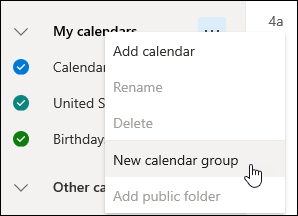
- Wpisz nazwę nowej grupy, a następnie naciśnij klawisz ENTER.
Kliknij prawym przyciskiem myszy istniejącą grupę, aby utworzyć lub otworzyć w niej nowy kalendarz, lub zmienić jej nazwę lub ją usunąć.
Uwaga
Można jedynie zmieniać nazwy lub usuwać te grupy kalendarzy, które zostały utworzone przez Ciebie. Nie można przenosić kalendarza między grupami.
Zarządzanie wieloma kalendarzami
Dodawanie lub usuwanie kalendarzy z widoku kalendarza
- Aby dodać lub usunąć kalendarz z widoku kalendarza, wybierz pole wyboru obok kalendarza w okienku nawigacyjnym. Usunięcie znacznika wyboru obok kalendarza powoduje tylko usunięcie go z widoku, a nie usunięcie kalendarza z konta.
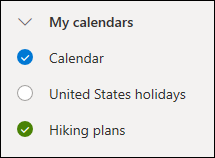
Więcej opcji
- Możesz zmienić nazwę, usunąć, udostępnić, zaktualizować uprawnienia lub zmienić kolor i znaczek posiadanych kalendarzy. Wybierz kalendarz, a następnie kliknij prawym przyciskiem myszy, aby otworzyć menu.
- Jeśli do widoku kalendarza dodano kalendarz należący do innej osoby, kliknij prawym przyciskiem myszy, aby zmienić nazwę, usunąć, zmienić kolor lub znaczek tego kalendarza. Jeśli usuniesz kalendarz należący do innej osoby, zostanie on usunięty tylko z Twojego konta, nie zostanie usunięty.
Wyświetlanie kilku kalendarzy jednocześnie
- Do konta możesz dodać i wyświetlać dowolną liczbę kalendarzy. Kolor poszczególnych kalendarzy pozwoli zorientować się, które elementy do nich należą.
- W widoku scalonym zobaczysz wszystkie kalendarze naraz. W widoku złożonym być może trzeba będzie przewinąć w poziomie, aby zobaczyć wszystkie kalendarze.
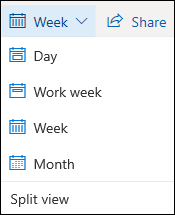
- Możesz wyświetlać widoki Dzień, Tydzień lub Tydzień roboczy w widoku scalonym i złożonym. Możesz włączyć lub wyłączyć widok złożony za pomocą przełącznika w widoku kalendarza, znajdującego się w górnej części okna.
Wybierz kalendarz, w którym chcesz utworzyć nowe wydarzenie.
Jeśli posiadasz więcej niż jeden kalendarz, możesz wybrać, w którym kalendarzu utworzyć wydarzenie, wybierając go z listy rozwijanej w oknie nowego zdarzenia.
Przenoszenie wydarzeń do innych kalendarzy.
Możesz przenieść element do innego kalendarza.
- Kliknij prawym przyciskiem myszy wydarzenie, które chcesz przenieść, i wybierz pozycję Otwórz.
- W oknie zdarzenia zaznacz nazwę kalendarza, a następnie wybierz inny kalendarz z menu rozwijanego.
- Wybierz pozycję Zapisz.
Zmienianie rozmieszczenia kalendarzy
Możesz szybko zmienić kolejność wyświetlania kalendarzy w grupie, kolejność grup i przenieść kalendarze z jednej grupy do drugiej.
Przeciągnij kalendarz w górę lub w dół w obrębie grupy, aby zmienić jego miejsce na liście.
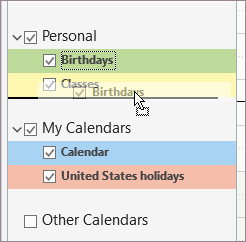
Przeciągnij kalendarz z jednej grupy do drugiej.
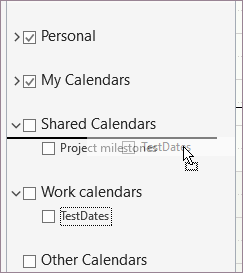
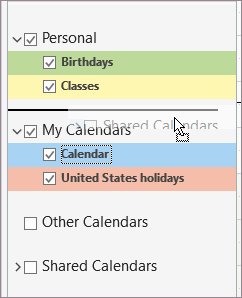
Przeciągnij grupę kalendarzy w górę lub w dół w okienku, aby zmienić jej lokalizację.
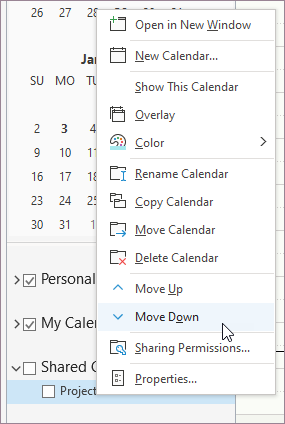
Kliknij prawym przyciskiem myszy kalendarz, a następnie z menu kontekstowego wybierz polecenie Przenieś w górę lub Przenieś w dół.
Nadal potrzebujesz pomocy?

|
Aby uzyskać pomoc techniczną w Outlook.com, naciśnij lub kliknij tutaj lub wybierz pozycję Pomoc na pasku menu i wprowadź swoje zapytanie. Jeśli samodzielna pomoc nie rozwiąże problemu, przewiń w dół do pozycji Nadal potrzebujesz pomocy? i wybierz pozycję Tak. Jeśli powyższe kroki nie pomogły lub nie możesz się zalogować, naciśnij lub kliknij tutaj. |
|---|---|

|
Aby uzyskać inną pomoc dotyczącą konta Microsoft i subskrypcji, odwiedź stronę Konto & Pomoc dotycząca rozliczeń. |

|
Aby uzyskać pomoc i rozwiązać problem związany z innymi produktami i usługami firmy Microsoft, wprowadź tutaj swój problem. |

|
Publikuj pytania, śledź dyskusje i dziel się swoją wiedzą w społeczności Outlook.com. |