
Przypisywanie osób do zadań
Dotyczy
Uwaga
Nowy Microsoft Planner jest obecnie wdrażany u klientów. Jeśli Twoje środowisko wygląda inaczej niż kroki wymienione w tym artykule lub pracujesz w środowisku Government Community Cloud (GCC), GCC High lub Department of Defense (DoD), zapoznaj się z instrukcjami na dole tej strony.
Dowiedz się więcej o usłudze Planner w artykule Często zadawane pytania dotyczące usługi Planner.
Gdy wszystko będzie gotowe do podjęcia decyzji o tym, kto co robi, istnieje kilka sposobów przypisywania zadań do osób w usłudze Planner.
Przypisywanie osoby podczas tworzenia zadania
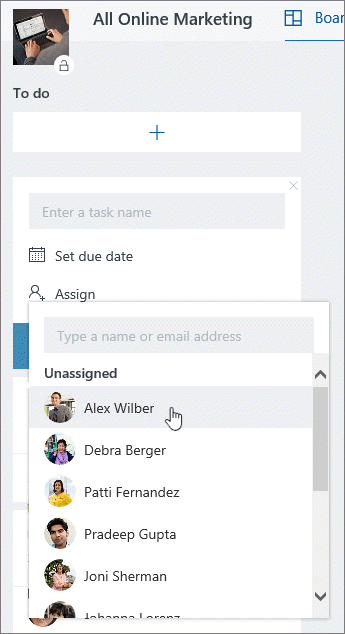
Dodaj nazwę zadania i wybierz pozycję Przydziel, a następnie wybierz uczestnika planu z listy. Jeśli odpowiedniej osoby nie ma na liście, wpisz imię i nazwisko lub adres e-mail w polu wyszukiwania, aby dodać nową osobę.
Przypisywanie zadania więcej niż jednej osobie
Gdy zadanie jest opracowywane przez więcej niż jednego członka zespołu, możesz przypisać je do maksymalnie 11 osób, aby wszyscy mogli je zobaczyć na liście Przypisane do mnie .

Gdy dowolny członek zespołu oznaczy zadanie jako ukończone, zostanie ono oznaczone jako ukończone dla wszystkich członków zespołu.
Zmienianie zadań
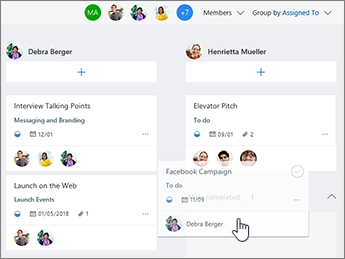
Możesz również zmienić sposób wyświetlania informacji na tablicy i pogrupować je według kolumny Przypisane do, a następnie przydzielić zadania poszczególnym członkom zespołu, przeciągając je między kolumnami.
Usuwanie członka z planu
Jeśli nie potrzebujesz już kogoś z planu, wybierz strzałkę obok pozycji Udostępnij, umieść wskaźnik myszy na osobie, którą chcesz usunąć, a następnie wybierz znak x w tym samym wierszu co jej imię i nazwisko.
Uwaga
People usunięte z planu nadal będą mogły wyświetlać i edytować przydzielone do nich zadania. Jeśli chcesz ograniczyć im dostęp, musisz anulować przypisanie ich do poszczególnych zadań, do których są przypisani.

Jeśli jeszcze nie korzystasz z nowej aplikacji Planner lub nie pracujesz w środowisku GCC High, GCC lub DoD, wykonaj następujące kroki.
Gdy wszystko będzie gotowe do podjęcia decyzji o tym, kto co robi, istnieje kilka sposobów przypisywania zadań do osób w usłudze Planner.
Możesz przydzielić osobę podczas tworzenia zadania. Dodaj nazwę zadania i wybierz pozycję Przydziel, a następnie wybierz uczestnika planu z listy. Jeśli odpowiedniej osoby nie ma na liście, wpisz imię i nazwisko lub adres e-mail w polu wyszukiwania, aby dodać nową osobę.
Zadanie można przypisać do więcej niż jednej osoby. Gdy zadanie jest opracowywane przez więcej niż jednego członka zespołu, możesz przypisać je do maksymalnie 11 osób, aby wszyscy mogli je zobaczyć na liście Przypisane do mnie . Gdy dowolny członek zespołu oznaczy zadanie jako ukończone, zostanie ono oznaczone jako ukończone dla wszystkich członków zespołu.
Zmienianie zadań
Możesz również zmienić sposób wyświetlania informacji na tablicy i pogrupować je według kolumny Przypisane do, a następnie przydzielić zadania poszczególnym członkom zespołu, przeciągając je między kolumnami.
Chcesz kogoś usunąć?
Jeśli nie potrzebujesz już kogoś z planu, wybierz strzałkę obok członków planu, wskaż osobę, którą chcesz usunąć, wybierz ikonę wielokropka, a następnie wybierz pozycję Usuń.
Uwaga
People usunięte z planu nadal będą mogły wyświetlać i edytować przydzielone do nich zadania. Jeśli chcesz ograniczyć im dostęp, musisz anulować przypisanie ich do poszczególnych zadań, do których są przypisani.