

Uwaga
Nowa aplikacja Microsoft Planner jest obecnie wdrażana dla klientów. Jeśli Twoje środowisko wygląda inaczej niż kroki wymienione w tym artykule lub pracujesz w środowisku Government Community Cloud (GCC), GCC High lub Department of Defense (DoD), zapoznaj się z instrukcjami na dole tej strony.
Dowiedz się więcej o aplikacji Planner w często zadawanych pytaniach dotyczących aplikacji Planner.
Dotyczy: Microsoft Planner
Co to jest czat dotyczący zadań?
Czat zadania umożliwia wysyłanie wiadomości, wspominanie o członkach zespołu i koordynowanie pracy bezpośrednio w ramach zadania. Wiadomości są widoczne tylko dla osób, które mają dostęp do zadania.
Czat z zadaniami umożliwia:
- Zadawanie pytań lub udostępnianie aktualizacji dotyczących zadania
- Dodawanie wzmianki o kimś w celu zwrócenia jego uwagi
- Utrzymuj dyskusje połączone z zadaniem, którego dotyczą.
Uwaga
Czat dotyczący zadań jest obecnie dostępny tylko w planach podstawowych.
Rozpoczynanie i używanie czatu dotyczącego zadań
Każde zadanie ma pojedynczy wątek czatu.
- Jeśli zadanie nie ma jeszcze czatu, czat rozpoczyna się od pierwszej dodanej wiadomości.
- Jeśli zadanie ma już czat, w dowolnym momencie możesz dodać nowe wiadomości.
- Wiadomości w czacie zadania są wyświetlane w kolejności chronologicznej.
Uwaga
Czat zadania nie jest przenoszony z zadaniem, jeśli zadanie zostanie przeniesione do innego planu.
Dodawanie wzmianki o członkach zespołu na czacie zadań
Wzmianki pomagają zapewnić, że odpowiednie osoby będą widzieć aktualizacje bez powiadamiania wszystkich osób w planie. Aby z nich skorzystać, wpisz symbol @, a po nim imię i nazwisko osoby, aby o niej wspomnieć.
Możesz wspomnieć o każdej osobie, która ma dostęp do planu. Możesz wspomnieć o wielu osobach w jednej wiadomości, a wspomniani użytkownicy otrzymają zarówno wiadomość e-mail, jak i powiadomienie usługi Teams, aby mogli szybko odpowiedzieć.
Ostrzeżenie
Użytkownicy będą powiadamiani o aktualizacjach czatu zadań tylko wtedy, gdy zostaną jawnie wymienieni. Jest to różnica w zachowaniu między komentarzami dotyczącymi starszych zadań a czatem zadań w odpowiedzi na opinie klientów.
Co można zrobić na czacie zadań
Czat dotyczący zadań obsługuje zaawansowane, nowoczesne funkcje wiadomości, w tym:
- Tekst sformatowany (pogrubienie, listy, łącza, nagłówki)
- Reakcje emoji na wiadomości
- Edytowanie lub usuwanie napisanych przez siebie wiadomości
Zmiany są wyraźnie oznaczone, aby inne osoby wiedziały, że wiadomość została zaktualizowana. W przypadku usuniętych wiadomości pozostaje symbol zastępczy informujący o usunięciu.
Dostęp i uprawnienia
Aby wyświetlić czat dotyczący zadania lub uczestniczyć w nim, musisz mieć dostęp do zadania.
- Jeśli możesz otworzyć zadanie, możesz wyświetlić jego czat.
- Tylko autor wiadomości może ją edytować lub usunąć.
- Goście, którzy mają dostęp do zadania, mogą uczestniczyć w czacie dotyczącym zadań.
Praca z istniejącymi komentarzami i konwersacjami
Jeśli zadanie zawiera starsze komentarze do zadania, zostanie wyświetlony link umożliwiający otwarcie wątku komentarzy w programie Outlook.
Nowe wiadomości są dodawane wyłącznie za pośrednictwem czatu zadania. Istniejące wątki pozostają dostępne, dzięki czemu nie tracisz kontekstu.
Jeśli jeszcze nie korzystasz z nowej aplikacji Planner lub pracujesz w środowisku GCC High, GCC lub DoD, wykonaj następujące kroki.
Podczas pracy nad planem możesz mieć pytania do osoby pracującej nad zadaniem. Aby rozpocząć dyskusję, możesz dodać komentarz do zadania.
- Dodawanie komentarza do zadania
- Kto otrzyma powiadomienie o moim komentarzu?
- Dlaczego nie można wyświetlać komentarzy do zadań ani ich dodawać?
Dodawanie komentarza do zadania
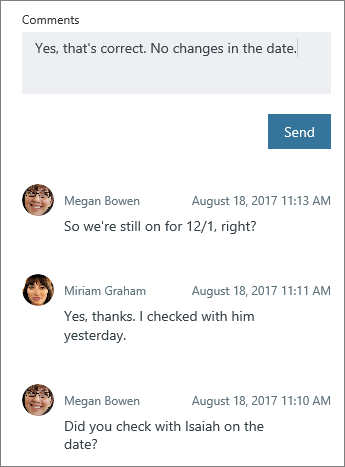
W przypadku planów podstawowych wybierz zadanie, aby wyświetlić jego szczegóły, a następnie użyj pola Komentarze , aby przeprowadzić dyskusję z zespołem. Wybierz pozycję Wyślij , gdy wszystko będzie gotowe do opublikowania komentarza.
Ważne
Po opublikowaniu komentarza nie można go usuwać ani edytować.
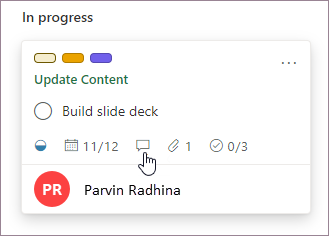
Po dodaniu komentarza zadanie zawiera symbol komentarza, dzięki czemu członkowie zespołu wiedzą, że jest coś nowego do przeczytania.
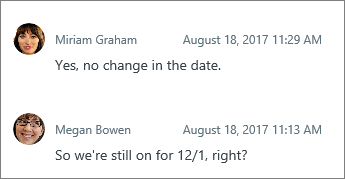
W widoku komentarzy do zadania na początku jest wyświetlany najnowszy komentarz.
W przypadku zadań w planach Premium przypnij plan do kanału usługi Teams przy użyciu aplikacji Project w usłudze Teams i używaj konwersacji w usłudze Teams dla zadań w celu omówienia zadania.
Kto otrzyma powiadomienie o moim komentarzu?
W przypadku zadań w planach podstawowych Twój komentarz jest wysyłany do:
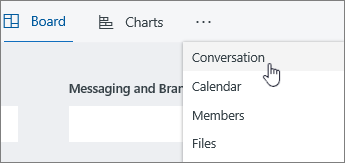
- Grupa platformy Microsoft 365 Twojego planu. Jest on wyświetlany wraz ze wszystkimi konwersacjami dotyczącymi wszystkich zadań w planie. W programie Outlook wybierz ikonę wielokropka obok nazwy planu, a następnie wybierz pozycję Konwersacja. W tym miejscu widać komentarze dotyczące wszystkich zadań planu w aplikacji Outlook w sieci Web. Konwersacje dotyczące planu można też wyświetlać w aplikacji Outlook Groups. Dowiedz się więcej o konwersacjach w Grupy Microsoft 365 w programie Outlook.
Każdy, kto już skomentował zadanie. Powiadomienia email o komentarzach nie są automatycznie wysyłane do właściciela zadania, a @wzmianki nie są obecnie obsługiwane. Aby uzyskać więcej szczegółowych informacji, zobacz Zarządzanie powiadomieniami aplikacji Planner.
Porada
Jeśli chcesz zmodyfikować osoby, które otrzymują powiadomienia e-mail z komentarzami dotyczącymi określonego zadania, zobacz Resetowanie osoby, która otrzymuje powiadomienia e-mail o komentarzach dotyczących określonego zadania
W przypadku zadań w planach Premium zapoznaj się z konwersacjami aplikacji Teams dotyczącymi zadań.
Dlaczego nie można wyświetlać komentarzy do zadań ani ich dodawać?
W przypadku zadań w planach podstawowych istnieje kilka przyczyn, dla których nie możesz wyświetlać lub dodawać komentarzy do zadań:
Jeśli w polu Komentarz zostanie wklejony tekst z wiadomości e-mail zawierającej pola "Od" i "Wysłano:", komentarz będzie wyglądał tak, jakby został zapisany, ale wszystkie późniejsze i włącznie te pola nie pojawią się po następnym otwarciu zadania. Jest to spowodowane tym, że program Exchange traktuje te pola jako wiadomość dalej lub odpowiedź i traktuje je inaczej niż zwykły tekst. Aby obejść ten problem:
- W przypadku krótkich wiadomości e-mail usuń pola "Od:" i "Wysłane:" z komentarza przed wybraniem opcji Wyślij.
- W przypadku długich wiadomości e-mail zawierających wiele pól "Od:" i "Wysłano:" rozważ dodanie wiadomości e-mail do zadania jako załącznika i odwoływanie się do niej w komentarzach.
Jeśli Twoja organizacja nie używa usługi Exchange Online na potrzeby konta, komentowanie zadań w usłudze Planner może być niemożliwe.
Nie można dodawać komentarzy do zadań usługi Planner w planach utworzonych przez połączone grupy usługi Yammer.
Jeśli wątek zostanie rozwidlony, nie wszystkie komentarze zostaną załadowane. Rozwidlenie może nastąpić przez bezpośrednią odpowiedź na wiadomość e-mail w skrzynce odbiorczej grupy, a nie przez komentarze w zadaniach usługi Planner. Rozwidlenie może również nastąpić automatycznie, gdy do zadania dodano więcej niż 100 komentarzy.
W przypadku zadań w planach Premium zapoznaj się z konwersacjami aplikacji Teams dotyczącymi zadań.
Przekazywanie opinii na temat usługi Planner
Twoja opinia pomoże nam zdecydować, nad czym powinniśmy pracować w dalszej kolejności. Jeśli chcesz zasugerować jakąś funkcję, prześlij nam swoją opinię, aby pomóc nam określić priorytety nowych funkcji w przyszłych aktualizacjach. Aby uzyskać więcej informacji, zobacz artykuł Jak przesłać opinię na temat pakietu Microsoft Office?.
Jeśli jeszcze nie korzystasz z nowej aplikacji Planner lub nie pracujesz w środowisku GCC High, GCC lub DoD, wykonaj następujące kroki.
Podczas pracy nad planem możesz mieć pytania do osoby pracującej nad zadaniem. Aby rozpocząć dyskusję, możesz dodać komentarz do zadania.
- Dodawanie komentarza do zadania
- Kto otrzyma powiadomienie o moim komentarzu?
- Dlaczego nie można wyświetlać komentarzy do zadań ani ich dodawać?
Dodawanie komentarza do zadania
Aby dodać komentarz, wybierz zadanie w celu wyświetlenia jego szczegółów, a następnie użyj pola Komentarze w celu omówienia odpowiednich spraw z zespołem. Gdy wszystko będzie gotowe do opublikowania komentarza, kliknij przycisk Wyślij .
Ważne
Po opublikowaniu komentarza nie można go usuwać ani edytować.
Po dodaniu komentarza zadanie zawiera symbol komentarza, dzięki czemu członkowie zespołu wiedzą, że jest coś nowego do przeczytania.
W widoku komentarzy do zadania na początku jest wyświetlany najnowszy komentarz.
Kto otrzyma powiadomienie o moim komentarzu?
Twój komentarz jest wysyłany do:
- Grupa platformy Microsoft 365 Twojego planu. Jest on wyświetlany wraz ze wszystkimi konwersacjami dotyczącymi wszystkich zadań w planie. W programie Outlook wybierz ikonę wielokropka obok nazwy planu, a następnie wybierz pozycję Konwersacja. W tym miejscu widać komentarze dotyczące wszystkich zadań planu w aplikacji Outlook w sieci Web. Konwersacje dotyczące planu można też wyświetlać w aplikacji Outlook Groups. Dowiedz się więcej o konwersacjach w Grupy Microsoft 365 w programie Outlook.
Każdy, kto już skomentował zadanie. Powiadomienia email o komentarzach nie są automatycznie wysyłane do właściciela zadania, a @wzmianki nie są obecnie obsługiwane. Aby uzyskać więcej szczegółowych informacji, zobacz Zarządzanie powiadomieniami aplikacji Planner.
- Jeśli chcesz zmodyfikować osoby, które otrzymują powiadomienia e-mail z komentarzami dotyczącymi określonego zadania, zobacz Resetowanie osoby, która otrzymuje powiadomienia e-mail o komentarzach dotyczących określonego zadania.
Dlaczego nie można wyświetlać komentarzy do zadań ani ich dodawać?
Istnieje kilka przyczyn, z których wyświetlanie lub dodawanie komentarzy do zadań może być niemożliwe:
Jeśli wkleisz komentarz w polu Komentarz z wiadomości e-mail zawierającej pola "Od:" i "Wysłano:", Twój komentarz będzie wyglądał tak, jakby został zapisany, ale wszystkie późniejsze i włącznie te pola nie pojawią się po następnym otwarciu zadania. Jest to spowodowane tym, że program Exchange traktuje te pola jako wiadomość dalej lub odpowiedź i traktuje je inaczej niż zwykły tekst. Aby obejść ten problem:
- W przypadku krótkich wiadomości e-mail usuń pola "Od:" i "Wysłane:" z komentarza przed wybraniem opcji Wyślij.
- W przypadku długich wiadomości e-mail zawierających wiele pól "Od:" i "Wysłano:" rozważ dodanie wiadomości e-mail do zadania jako załącznika i odwoływanie się do niej w komentarzach.
Jeśli Twoja organizacja nie używa usługi Exchange Online na potrzeby konta, komentowanie zadań w usłudze Planner może być niemożliwe.
Nie można dodawać komentarzy do zadań usługi Planner w planach utworzonych przez połączone grupy usługi Yammer.
Jeśli wątek zostanie rozwidlony, nie wszystkie komentarze zostaną załadowane. Rozwidlenie może nastąpić albo przez bezpośrednią odpowiedź na wiadomość e-mail w skrzynce odbiorczej grupy, zamiast za pośrednictwem komentarzy w zadaniach usługi Planner; może też nastąpić automatycznie, gdy do zadania dodano więcej niż 100 komentarzy.
Twoja opinia pomoże nam zdecydować, nad czym powinniśmy pracować w dalszej kolejności. Jeśli chcesz zasugerować jakąś funkcję, prześlij nam swoją opinię, aby pomóc nam określić priorytety nowych funkcji w przyszłych aktualizacjach. Aby uzyskać więcej informacji, zobacz artykuł Jak przesłać opinię na temat pakietu Microsoft Office?.