
W Microsoft Planner nie musisz poświęcać czasu na ponowne utworzenie tego samego zadania w ramach tego samego planu ani w ramach różnych planów. Zamiast tego możesz przenieść zadania z planu do planu. Polecenia Kopiuj zadanie i Przenieś zadania umożliwiają:
- Ponowne używanie zadania w tym samym planie
- Kopiowanie zadania do innego planu
- Przenoszenie zadania między planami
- Tworzenie wielu wersji tego samego zadania dla różnych członków zespołu
Dowiedz się, jak skopiować zadanie, przenieść je oraz co jest kopiowane, a co nie.
Chcesz skopiować coś więcej niż tylko zadanie? Możesz również skopiować plan.
Kopiowanie zadania
Uwaga
Kopiowanie lub przenoszenie zadań do/z planów premium nie jest jeszcze obsługiwane.
W usłudze Planner otwórz szczegóły zadania, które chcesz skopiować.
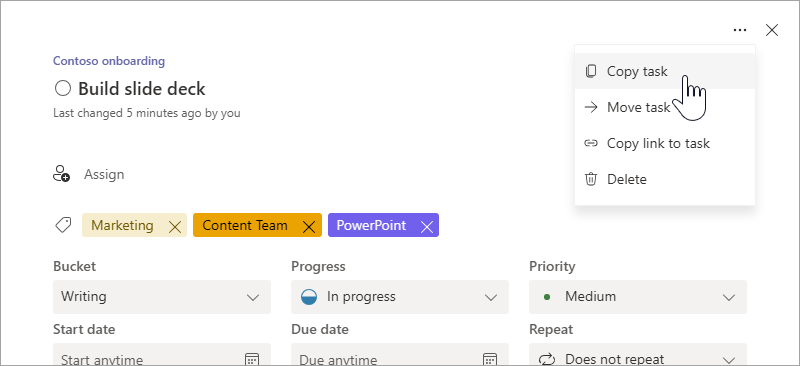
Otwórz menu Więcej zadania, wybierając trzy kropki (. . .) w górnej części karty zadania, a następnie wybierz pozycję Kopiuj zadanie.
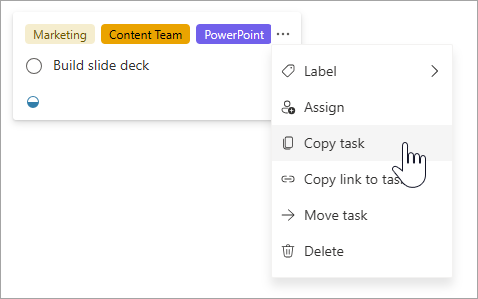
Możesz też otworzyć menu Więcej zadania bezpośrednio z tablicy, a następnie wybrać pozycję Kopiuj zadanie.
Możesz zmienić nazwę zadania, skopiować zadanie do innego planu, wybrać inny zasobnik, a także wybrać dane, które chcesz skopiować.
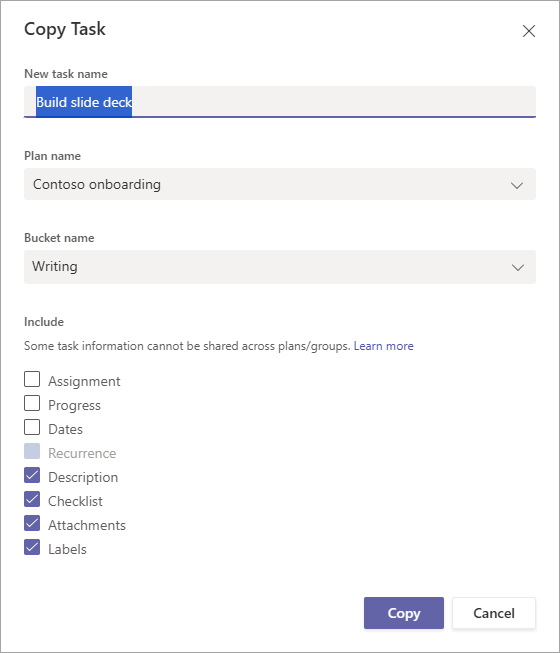
Jeśli chcesz skopiować zadanie do innego planu, użyj pola listy rozwijanej Nazwa planu , aby wybrać inny plan. Zauważysz, że nie można kopiować zadań, załączników i etykiet w ramach planów. Aby uzyskać więcej informacji, zobacz Co jest kopiowane, a co nie jest kopiowane.
Wybierz pozycję Kopiuj , aby zapisać zmiany.
Po skopiowaniu zadania zostanie wyświetlone wyskakujące powiadomienie z potwierdzeniem pomyślnego skopiowania zadania.
Przenoszenie zadania
Uwaga
Kopiowanie lub przenoszenie zadań do/z planów premium nie jest jeszcze obsługiwane.
Przeniesienie zadania powoduje przeniesienie go z jednego planu do drugiego zamiast tworzenia duplikatu.
Aby przenieść zadanie:
W usłudze Planner wybierz pozycję Przenieś zadanie z menu ... w prawym górnym rogu zadania, które chcesz skopiować. Alternatywnie możesz wybrać pozycję Przenieś zadanie z menu ... w szczegółach zadania.
Wybierz plan i zasobnik, do którego chcesz przenieść zadanie.
-
Uwaga
Po przeniesieniu zadania do innego planu informacje o jego etykietach zostaną utracone. Etykiety są unikatowe dla każdego planu.
Wybierz pozycję Przenieś.
Po przeniesieniu zadania zostanie wyświetlone wyskakujące powiadomienie z potwierdzeniem pomyślnego przeniesienia.
Co jest kopiowane, a co nie jest kopiowane
W poniższej tabeli opisano elementy zadania, które można skopiować do nowego zadania lub do nowego planu.
| Kopiowanie w ramach tego samego planu | Kopiowanie do planu udostępnionego tej samej grupie platformy Microsoft 365 | Kopiowanie do planu udostępnionego innej grupie platformy Microsoft 365 | Komentarze | |
|---|---|---|---|---|
| Przypisania | Tak | Tak | Nie | Zadania nie są domyślnie kopiowane i nie można ich kopiować w planach z różnymi grupami platformy Microsoft 365 ze względu na różne członkostwa. |
| Postępu | Tak | Tak | Tak | Postęp nie jest domyślnie kopiowany. zaznacz go podczas kopiowania. |
| Priorytet | Tak | Tak | Tak | Priorytet jest kopiowany domyślnie. |
| Daty | Tak | Tak | Tak | Daty nie są domyślnie kopiowane. zaznacz je podczas kopiowania. |
| Cyklu | Tak | Tak | Tak | Cykl nie jest domyślnie kopiowany. Aby skopiować dane, należy wybrać zarówno pozycję Daty , jak i Cykl . |
| Opisy | Tak | Tak | Tak | Opisy są kopiowane, chyba że zdecydujesz się ich nie dołączać. |
| Listy kontrolne | Tak | Tak | Tak | Listy kontrolne zostaną skopiowane, chyba że zdecydujesz się ich nie dołączać. |
| Załączniki | Tak | Tak | Nie | Załączniki zadań można kopiować tylko w ramach planów współużytkowanych z tą samą grupą platformy Microsoft 365. |
| Cele | Tak | Nie | Nie | Cele są specyficzne dla planu i muszą zostać ponownie utworzone w nowym planie. |
| Etykiety | Tak | Nie | Nie | Etykiety są specyficzne dla planu i muszą zostać ponownie utworzone w nowym planie. |
| Czat zadań | Nie | Nie | Nie | Czaty zadań nie są kopiowane do nowego zadania. |