
Funkcja Copilot w aplikacji Planner ułatwia planowanie oraz zarządzanie projektami w sposób bardziej wydajny i efektywny. Niezależnie od tego, czy jesteś początkującym użytkownikiem, czy ekspertem w zakresie zarządzania projektami, funkcja Copilot wspiera Cię w trakcie realizacji i pomaga osiągnąć cele.
Wprowadzenie
Wszystkie funkcje rozwiązania Copilot w aplikacji Planner są łatwo dostępne za pośrednictwem aplikacji Planner w aplikacji Microsoft Teams.
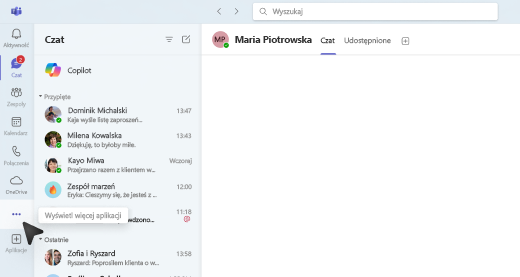
W aplikacji Teams wybierz pozycję Wyświetl więcej aplikacji w menu aplikacji po lewej stronie.
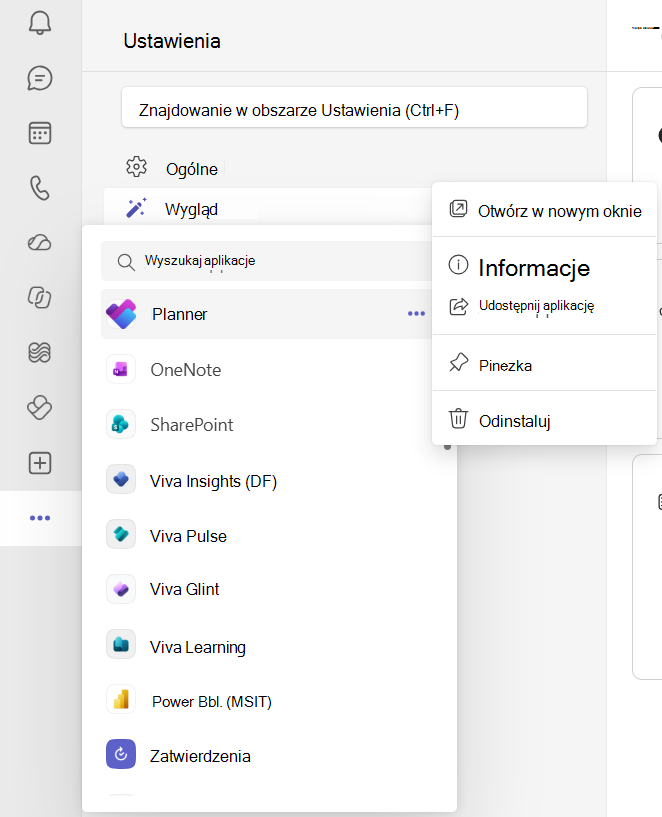
Na pasku wyszukiwania wyszukaj aplikację Planner i wybierz Więcej opcji aplikacji Planner (...). Następnie wybierz pozycję Przypnij.
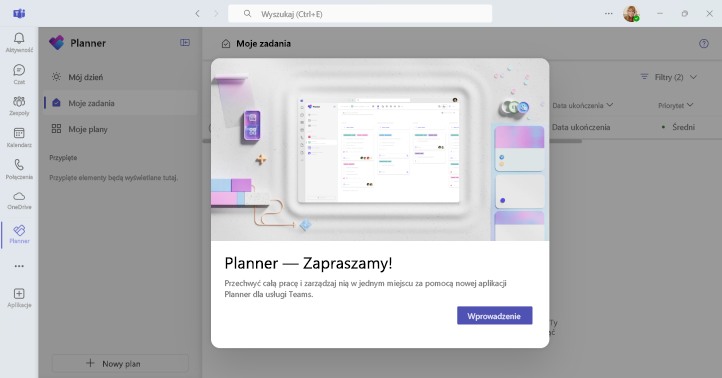
W usłudze Teams z menu po lewej stronie wybierz aplikację Planner .
- Jeśli tworzysz nowy plan, wybierz pozycję Premium , aby uzyskać dostęp do wszystkich funkcji rozwiązania Copilot. Możesz również wybrać istniejący plan, który już skonfigurowano jako premium, aby uzyskać dostęp do wszystkich funkcji rozwiązania Copilot.
Na stronie głównej planu wybierz ikonę funkcji Copilot
 w prawym dolnym rogu. Okienko funkcji Copilot zostanie otwarte po prawej stronie planu.
Używanie funkcji Copilot
Istnieje kilka sposobów korzystania z funkcji Copilot w aplikacji Planner:
Wybierz jedno z sugerowanych poleceń — Dodaj zadania, Ustaw cele, Zaplanuj mój dzień lub Uzyskaj raport o stanie — w górnej części okienka.
Wpisz własne polecenie w polu redagowania.
Porada
Odkryj więcej poleceń i zapoznaj się z sugerowanymi poleceniami dla projektów.