
Uwaga
Kroki opisane w tym artykule zostaną wkrótce zaktualizowane, aby odzwierciedlić nowe środowisko usługi Microsoft Planner, które jest obecnie wdrażane dla klientów. Dowiedz się więcej o nowej aplikacji Planner: Często zadawane pytania dotyczące aplikacji Planner.
Jeśli pracujesz w środowisku Government Cloud Communities (GCC), GCC High lub Department of Defense (DoD), kontynuuj, korzystając z instrukcji zawartych w tym artykule.
W usłudze Planner każde zadanie wyświetlane na tablicy może mieć podgląd, co pozwala na jego szybkie zidentyfikowanie oraz rozpoczęcie pracy. Na przykład możesz użyć pliku pakietu Office, pliku PDF, zdjęcia, linku, listy kontrolnej, a nawet prostego tekstu opisowego.

Dodawanie podglądu
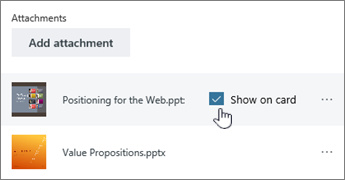
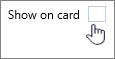
Aby dodać podgląd zadania, po prostu dołącz plik, zdjęcie lub link do zadania bądź dodaj listę kontrolną. Gdy po raz pierwszy dołączasz zdjęcie do zadania, staje się ono podglądem. Aby dodać plik, link, listę kontrolną lub opis jako podgląd, kliknij pozycję Pokaż na karcie obok danego elementu.
Zmienianie podglądu
Jeśli chcesz użyć jako podglądu innego załącznika lub listy bądź chcesz używać w tym celu tekstu opisowego, wybierz zadanie, aby wyświetlić jego szczegóły.
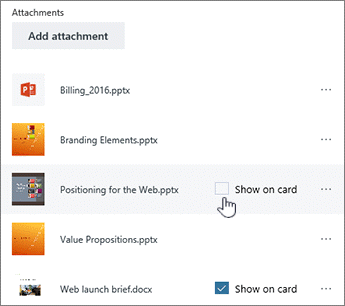
Aby użyć innego załącznika jako podglądu, wyróżnij załącznik, a następnie wybierz pozycję Pokaż na karcie.
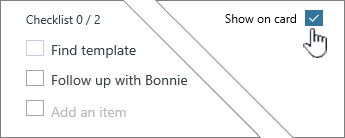
Aby używać jako podglądu listy kontrolnej, zaznacz pole wyboru Pokaż na karcie w obszarze Lista kontrolna.
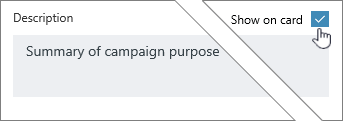
Aby użyć tekstu opisu zadania jako podglądu, zaznacz pole wyboru Pokaż na karcie obok opisu.
Usuwanie podglądu
Jeśli chcesz wyświetlić zadanie na tablicy bez podglądu, wybierz zadanie, aby wyświetlić jego szczegóły.
Wyczyść pole wyboru Pokaż na karcie dla elementu.
Używanie podglądu jako elementu uruchamiającego
Jeśli używasz pliku pakietu Office jako podglądu, możesz wybrać link na karcie, aby otworzyć go na platformie Microsoft 365 dla sieci Web.

Dzięki współtworzeniu w czasie rzeczywistym na platformie Microsoft 365 dla sieci Web możesz wprowadzać zmiany w tym samym czasie, co członkowie Twojego zespołu, nie martwiąc się o utratę pracy! Dowiedz się więcej.