Uwaga
Kroki opisane w tym artykule zostaną wkrótce zaktualizowane, aby odzwierciedlić nowe środowisko usługi Microsoft Planner, które jest obecnie wdrażane dla klientów. Dowiedz się więcej o nowej aplikacji Planner: Często zadawane pytania dotyczące aplikacji Planner.
Jeśli pracujesz w środowisku Government Cloud Communities (GCC), GCC High lub Department of Defense (DoD), kontynuuj, korzystając z instrukcji zawartych w tym artykule.
Udostępnianie informacji o postępie zadania nie musi oznaczać skomplikowanych obliczeń. W usłudze Planner jest to proste. Wyróżniamy następujące stany zadań:
- Nierozpoczęte
-
W toku

-
Ukończone

Czasami może być potrzebne coś więcej niż proste określenie postępu zadania:
- Chcesz śledzić postępy za pomocą listy zadań do wykonania? Wypróbuj śledzenie szczegółów zadania przy użyciu listy kontrolnej!
- Potrzebujesz ogólnych informacji o postępie realizacji planu? Widok Wykresy udostępnia ogólne informacje o postępie zadań w ramach planu, które pozwalają zorientować się w przebiegu jego realizacji.
Zadanie jest gotowe?
Aby szybko oznaczyć zadanie jako Ukończone, wskaż je i wybierz znacznik wyboru.
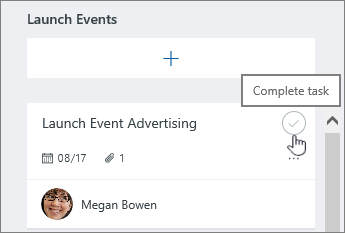
Korzystasz z ekranu dotykowego? Jeśli nie używasz myszy, nie będziesz widzieć pola wyboru umożliwiającego oznaczenie zadania jako ukończone. Zamiast tego zapoznaj się z innymi sposobami aktualizowania informacji o postępie.
Porada
Ukończone zadania są ukryte na dole listy zadań. Przewiń w dół i wybierz pozycję Pokaż ukończone.
Dopiero zaczynasz?
Na tablicy wybierz pozycję Grupuj według>postępu,
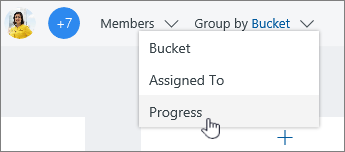
a następnie przeciągaj zadania między kolumnami, aby szybko zaktualizować plan na bieżąco.
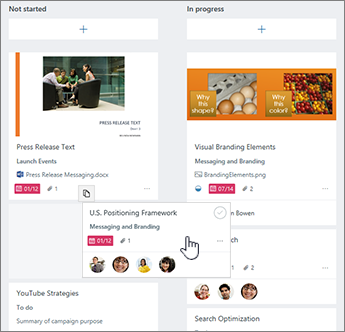
Inne sposoby aktualizowania informacji o postępie
W przypadku zadań, które zostały już oznaczone jako w toku, możesz również zmienić stan, wybierając dla zadania symbol i wybierając inny stan.
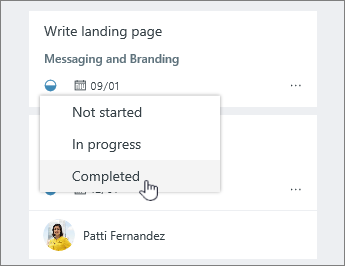
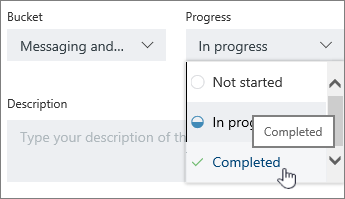
Postęp zadania można także zaktualizować, zaznaczając samo zadanie i używając pola listy rozwijanej Postęp .