Zawartość tego artykułu
Czat z agentem Menedżera projektów (wersja zapoznawcza)
Zadania sumaryczne i podrzędne
Uaktualnij do wersji premium
Gdy projekty stają się coraz bardziej złożone, możesz potrzebować bardziej zaawansowanych funkcji, aby nadążyć za potrzebami swojego zespołu. Jeśli nie masz licencji premium, możesz rozpocząć uaktualnianie do licencji premium w aplikacji, przechodząc do obszaru Moje plany, wybierając pozycję Utwórz plan i wybierając jedną z opcji premium.
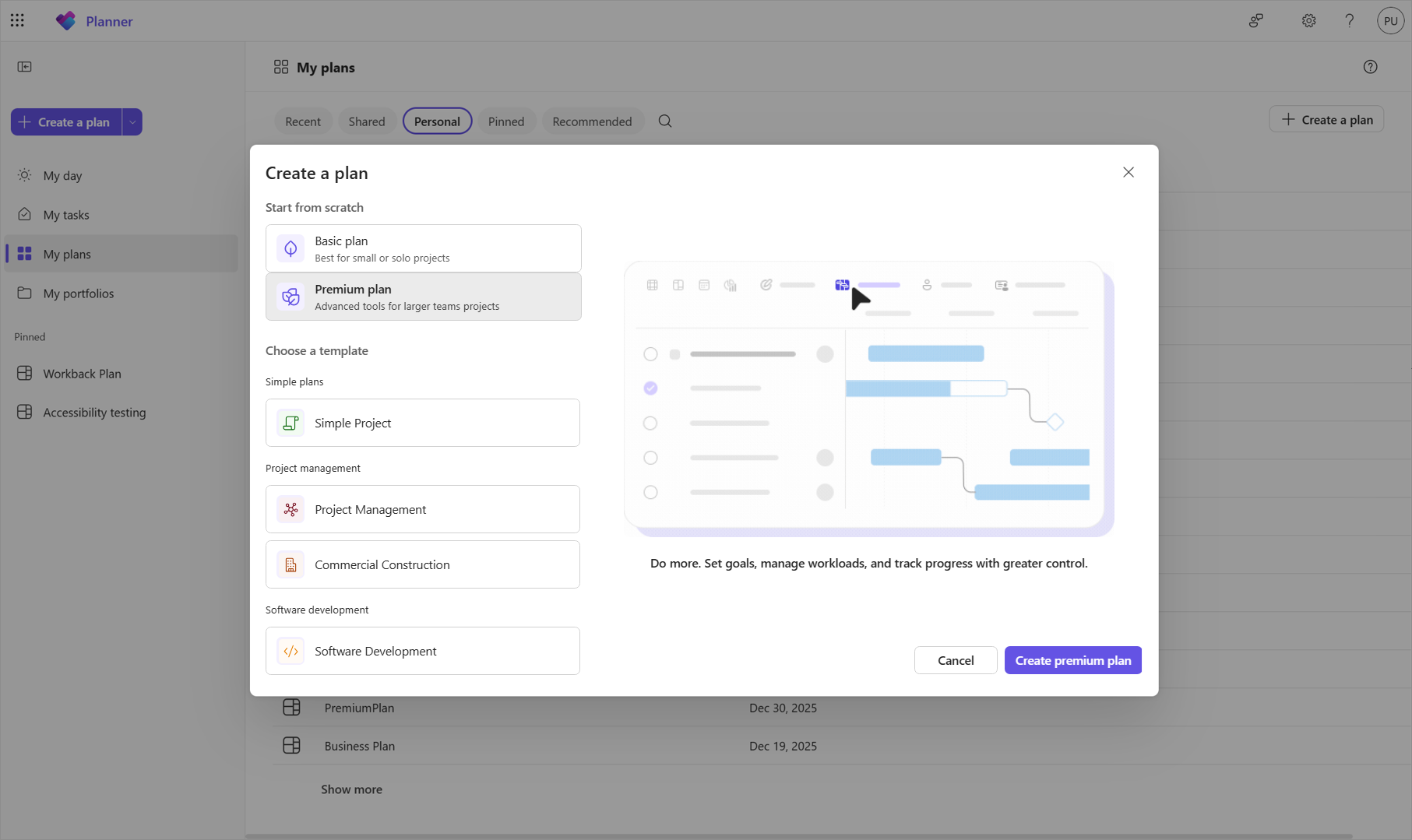
Zobaczysz wtedy opcję rozpoczęcia bezpłatnej wersji próbnej lub zażądania licencji od administratora.
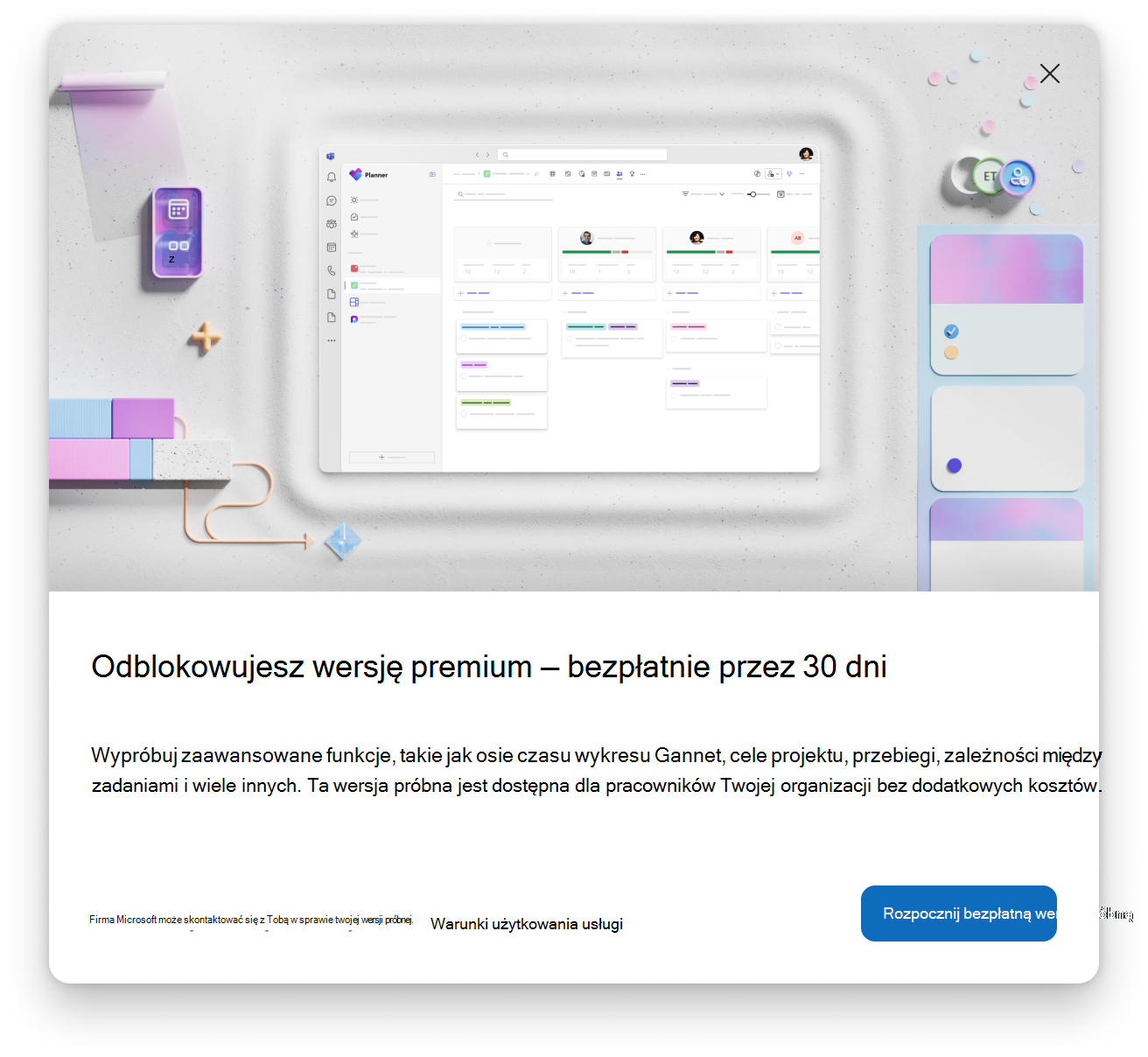
Jeśli masz już licencję premium, możesz wybrać oś czasu lub ... i wybrać jeden z widoków premium.
Funkcje Premium
Cele
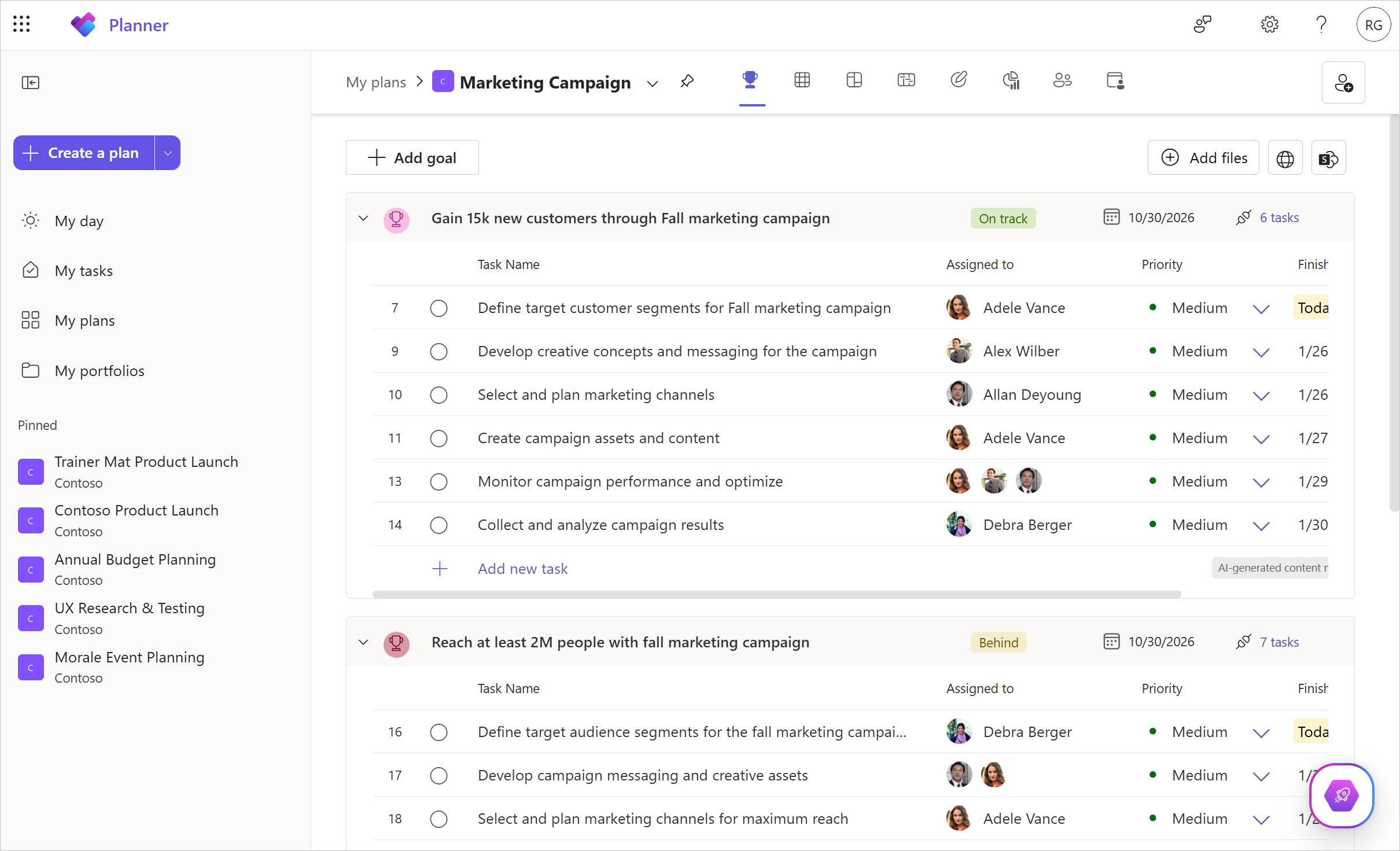
Określenie celów projektu ma kluczowe znaczenie dla osiągnięcia zgodności w zespole i wśród uczestników projektu w celu zapewnienia, że wszyscy wiedzą, jak są traktowane priorytety. Funkcja Cele umożliwia łatwe ustawianie i śledzenie celów projektu, a nawet łączenie ich z zadaniami w ramach projektu w celu zapewnienia, że zdefiniowana praca jest zgodna z celami.
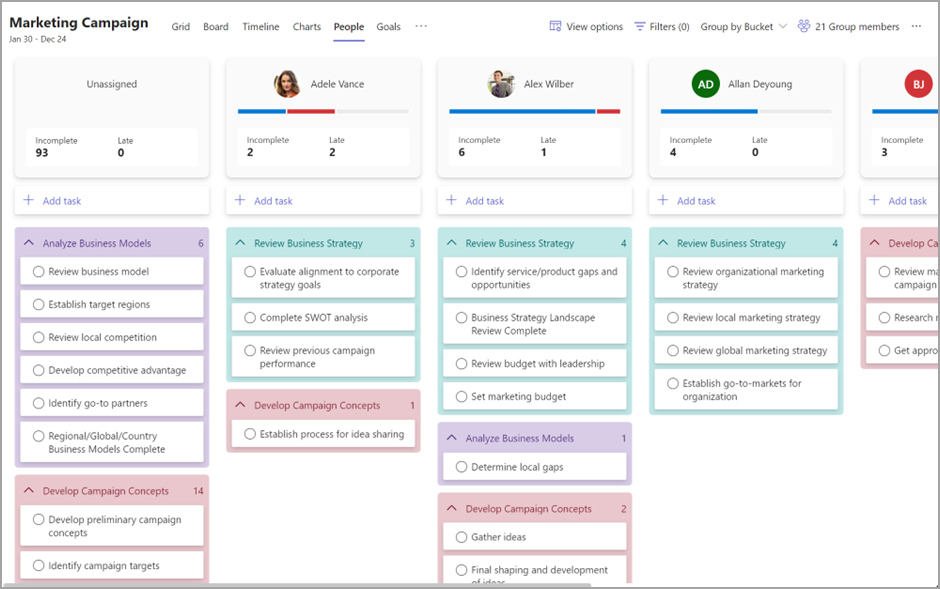
Widok kontaktów
Użyj People widoku, aby szybko zrozumieć rozkład pracy w zespole. Widok ten może ułatwić kierownikom projektów szybką ocenę sytuacji, w których członkowie zespołu mogą być przydzielani za dużo lub za mało, oraz dostrzeżenie potencjalnych możliwości zmiany przydziału w celu lepszego równoważenia obciążenia pracą.
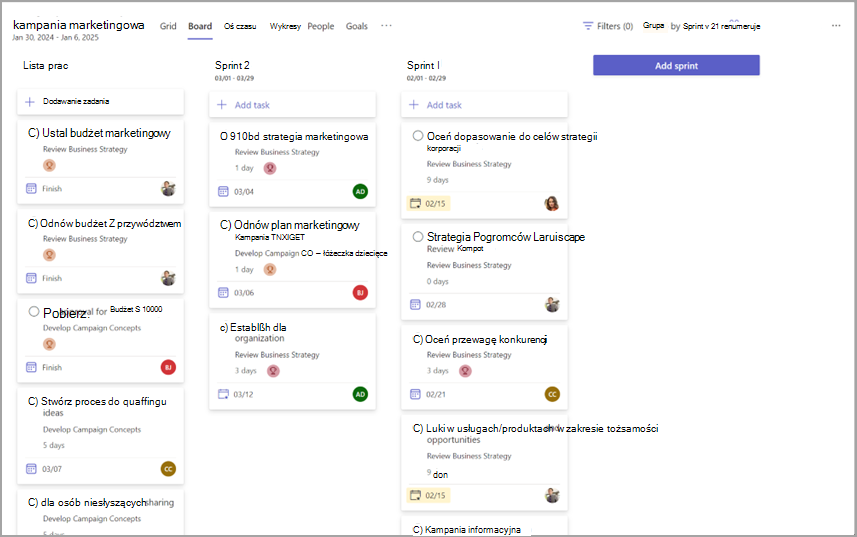
Przebiegi
Korzystaj z przebiegów, aby planować projekt w oparciu o zwinne zarządzanie projektami. Możesz utworzyć listę prac zadań i ustalać ich priorytety, a także planować zadania w przebiegach. Możesz również współpracować przy planowaniu, śledzeniu i wykonywaniu zadań w ramach przebiegów i w ich ramach.
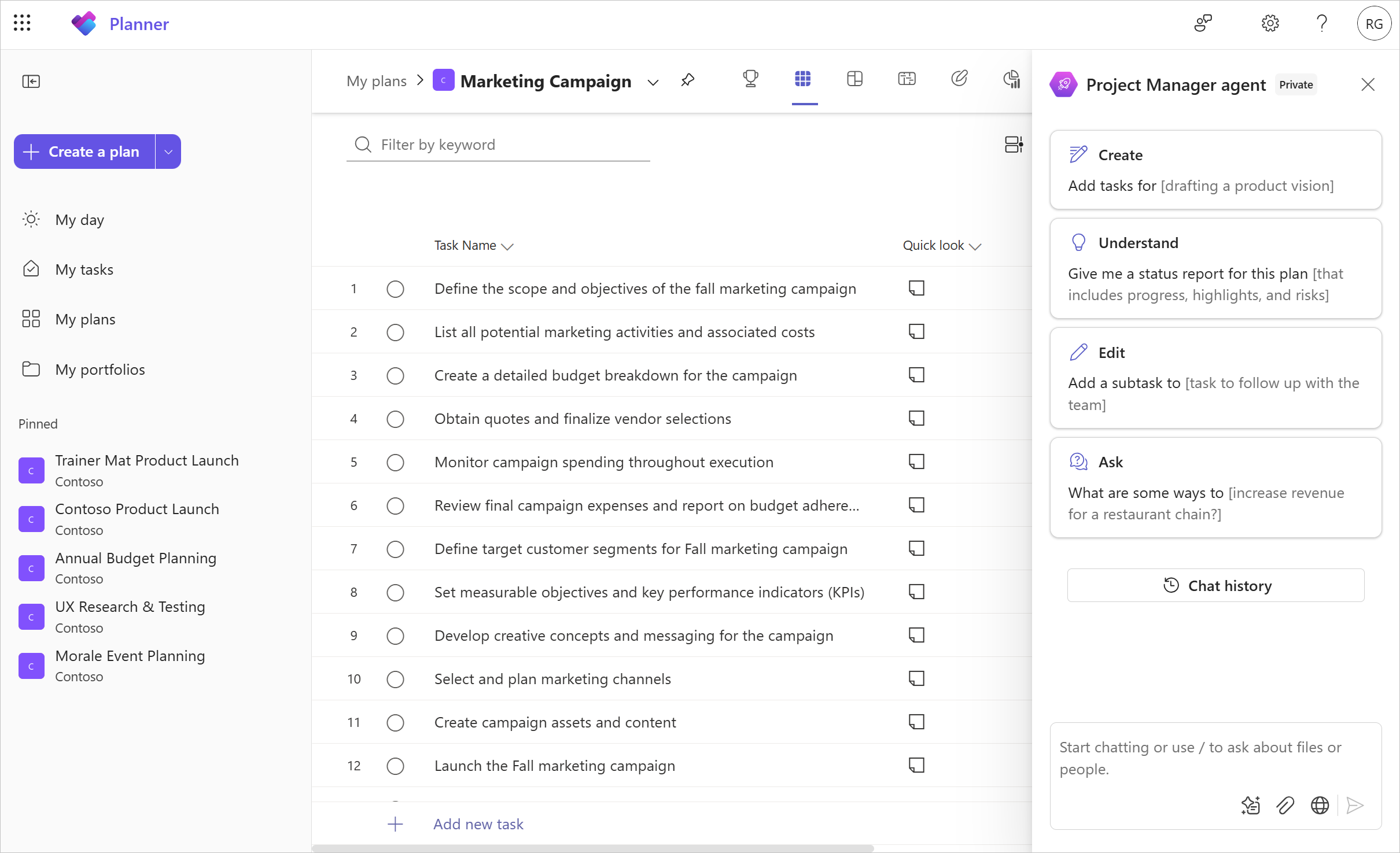
Czat z agentem Menedżera projektów (wersja zapoznawcza)
Czat z agentem menedżera projektu przyspiesza proces zarządzania projektami i zadaniami dzięki sztucznej inteligencji nowej generacji, która może generować nowe plany, określać cele, śledzić stan i reagować na zmiany w miarę rozwoju projektów. Agent zapewnia wsparcie dla Ciebie i Twojego zespołu, dzięki czemu zarządzanie pracą i projektami jest szybsze i łatwiejsze niż kiedykolwiek.
Uzyskaj dostęp do czatu agenta w dowolnym momencie za pomocą ruchomego przycisku akcji w prawym dolnym rogu planu premium.
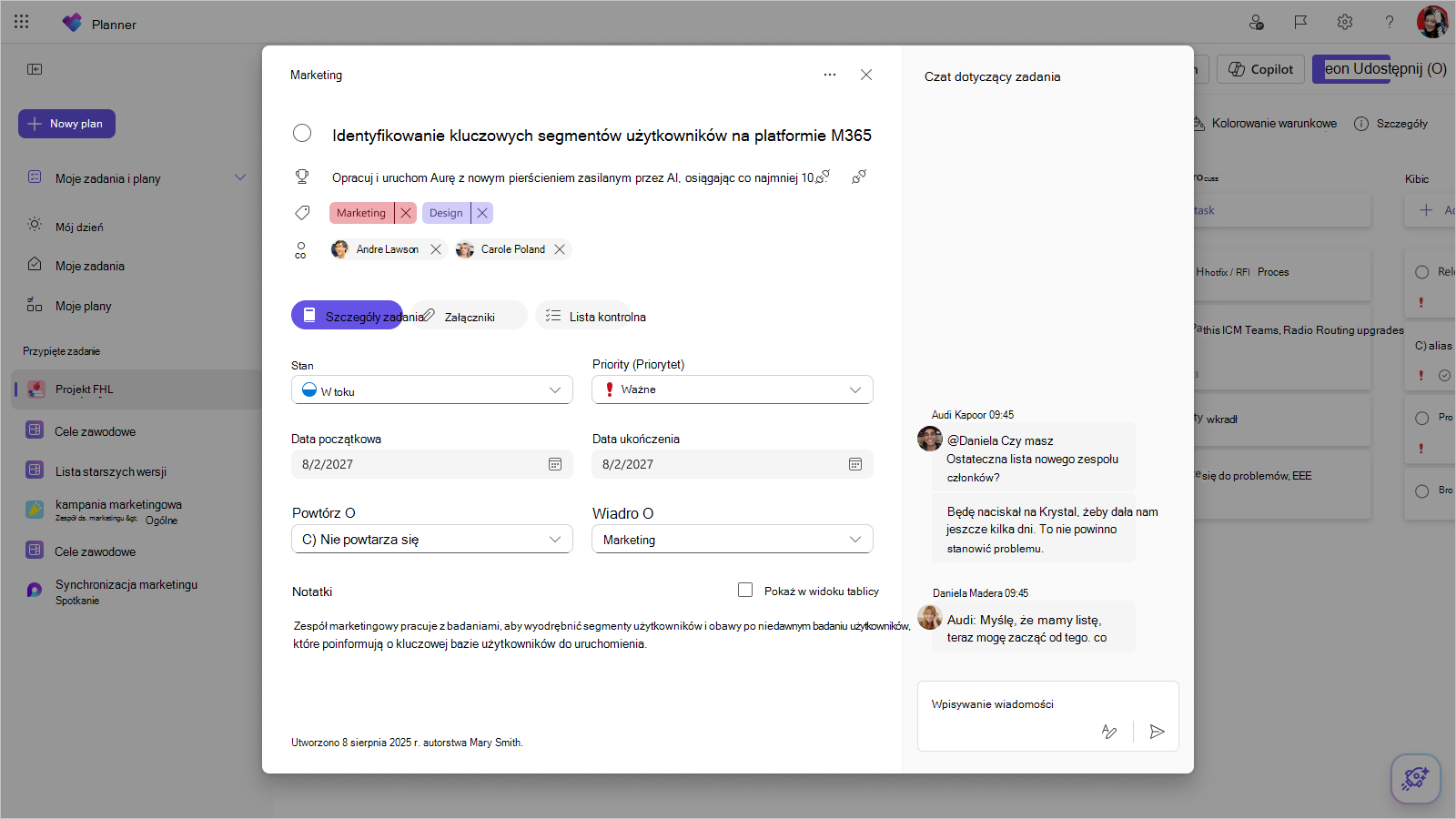
Czat dotyczący zadania
Omawiaj poszczególne zadania z zespołem przy użyciu czatu zadań. Niezależnie od tego, czy chodzi o przekazywanie aktualizacji, koordynowanie harmonogramów, czy proszenie o wyjaśnienia, możliwość omówienia zadań z zespołem ma kluczowe znaczenie dla powodzenia projektu. Dzięki czatowi nad zadaniami członkowie zespołu mogą prowadzić konwersacje w czasie rzeczywistym, podzielone na wątki bezpośrednio w zadaniach, przy użyciu @mentions, zaawansowanego formatowania i znaków emoji, co pomaga w podejmowaniu decyzji związanych z określonym zadaniem.
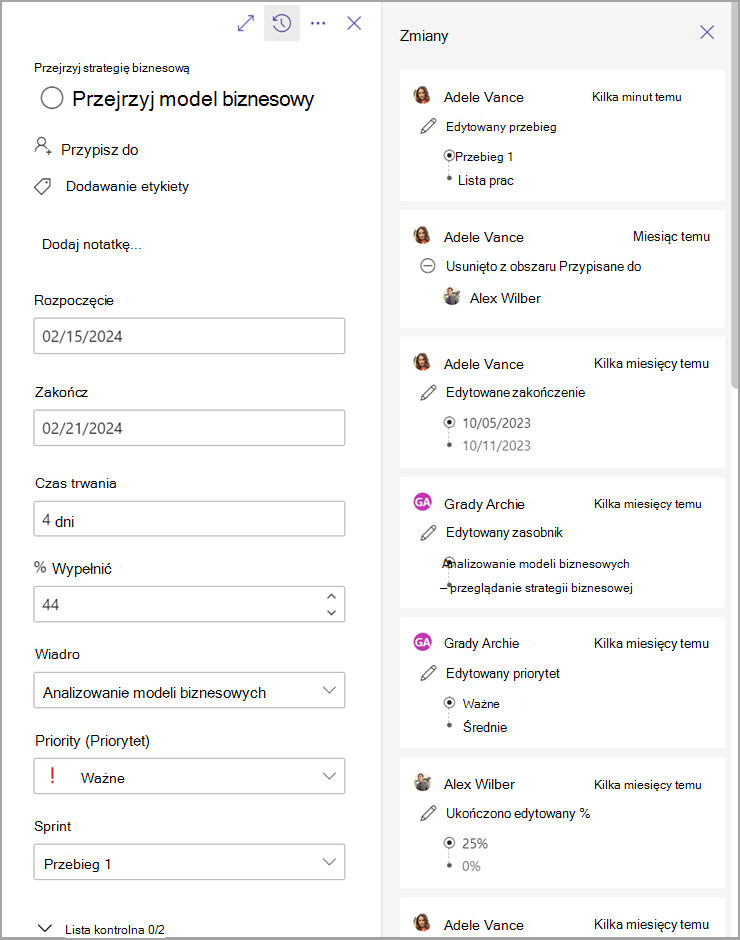
Historia zadań
Funkcja historii zadań pomaga właścicielom zadań zachować kontrolę nad zadaniami i szybko identyfikować ostatnio osiągnięte postępy lub zmiany, które miały wpływ na harmonogram. Zmiany zadań, takie jak dodawanie lub usuwanie etykiet, zmiana czasu trwania lub zmiany innych zadań, które mają wpływ na harmonogram pracy, są wyświetlane w okienku Zmiany w oknie Szczegóły zadania.
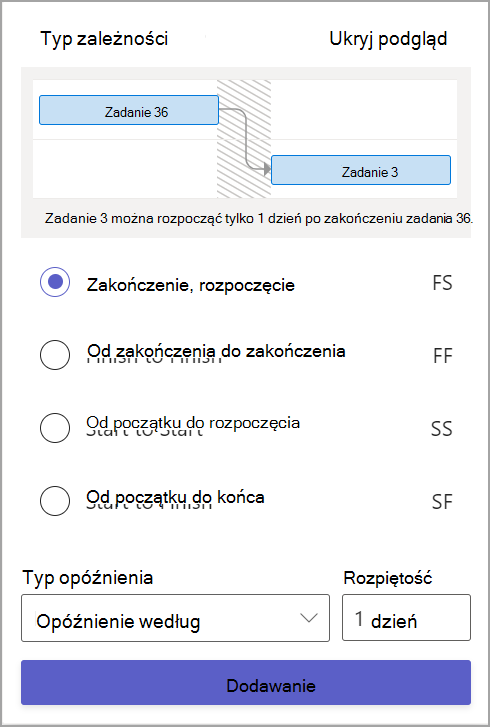
Zaawansowane zależności
Połącz zadania, określając zależności między nimi. Za pomocą współzależności zaawansowanych można określić współzależności zakończenie-rozpoczęcie, rozpoczęcie-rozpoczęcie, rozpoczęcie-zakończenie lub zakończenie-zakończenie zakończenia między dowolnym zadaniem, a aparat planowania usługi Planner automatycznie zaktualizuje daty wykonania planu na podstawie tych zależności.
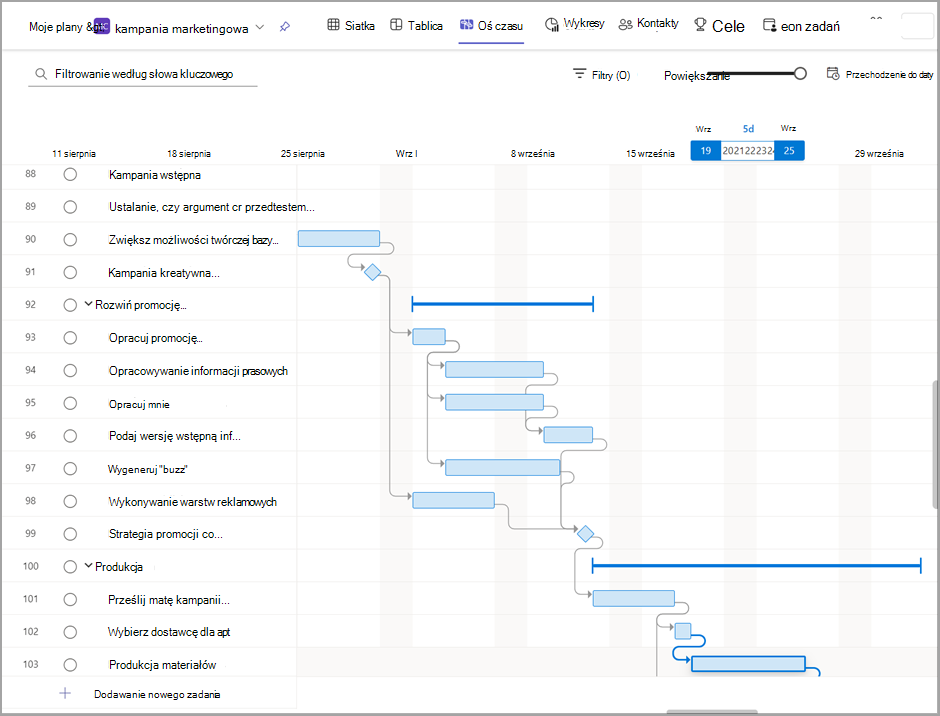
Widok osi czasu
Wyświetl zadania w formacie wykresu Gantta, korzystając z widoku osi czasu. Oś czasu wizualizuje wszystkie zadania i zależności, dzięki czemu widać układ harmonogramu projektu.
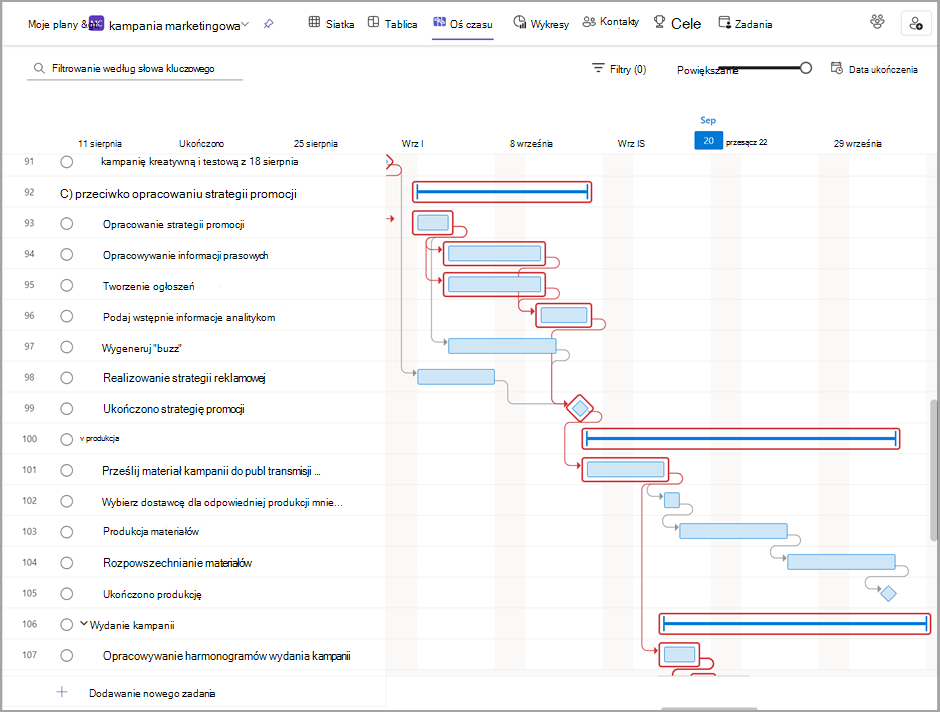
Ścieżka krytyczna
W widoku osi czasu można również zobaczyć ścieżkę krytyczną planu, dzięki czemu wiadomo, które zadania definiują oś czasu projektu i które mogą wymagać większego nadzoru.
Punkty kontrolne
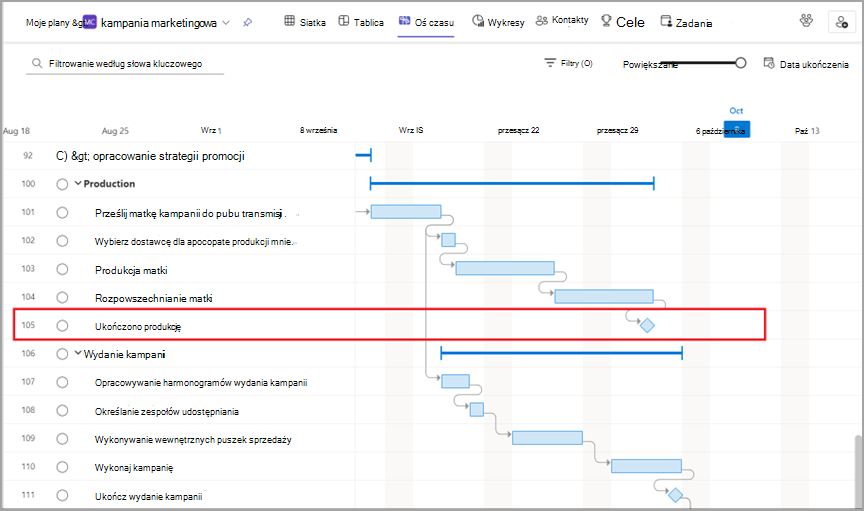
Dodaj punkty kontrolne do planu, aby oznaczyć określone punkty w harmonogramie projektu i śledzić decydujące momenty w pracy.
Kalendarz niestandardowy
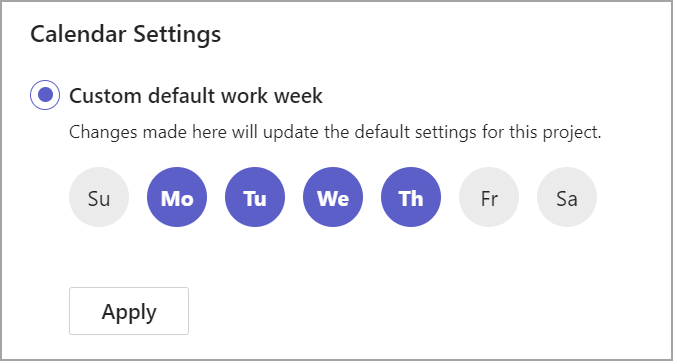
Utwórz niestandardowe kalendarze tygodnia roboczego dla każdego planu.
Każdy plan jest tworzony przy użyciu domyślnego szablonu pracy, który opiera się na typowym tygodniu roboczym od poniedziałku do piątku. Jednak nie wszystkie zespoły przestrzegają tego tradycyjnego tygodnia roboczego i potrzebują sposobu planowania zadań na podstawie własnej unikatowej dostępności. Dzięki kalendarzom niestandardowym możesz wybrać, które dni należą do tygodnia roboczego, a aparat planowania usługi Planner automatycznie zaktualizuje plan, aby zaplanować pracę tylko w te dni.
Widok zadań
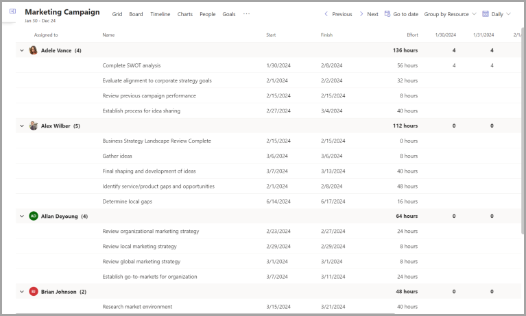
Gdy menedżer projektu opracowuje strukturę pracy po zmianie (SPP) z obciążeniem zasobów, liniowy rozkład nakładu pracy między zasobami jest zwykle akceptowalny jako punkt wyjścia do oszacowania nakładów i kosztów. Istnieją jednak scenariusze, w których menedżer projektu musi wykazać się bardziej szczegółowym nakładem pracy w określonym przedziale czasu dla każdego zasobu (dzień, tydzień, miesiąc), aby odzwierciedlić sposób dokładnego wykonania pracy.
Ta precyzja wpływa na dwa kluczowe elementy planowania projektu: zapotrzebowanie na zasoby i oszacowania finansowe – co można osiągnąć za pomocą zakładki Zadania. Aby uzyskać dostęp do siatki edycji konturu, wybierz Zadania z menu ... w nagłówku widoku.
Pola niestandardowe
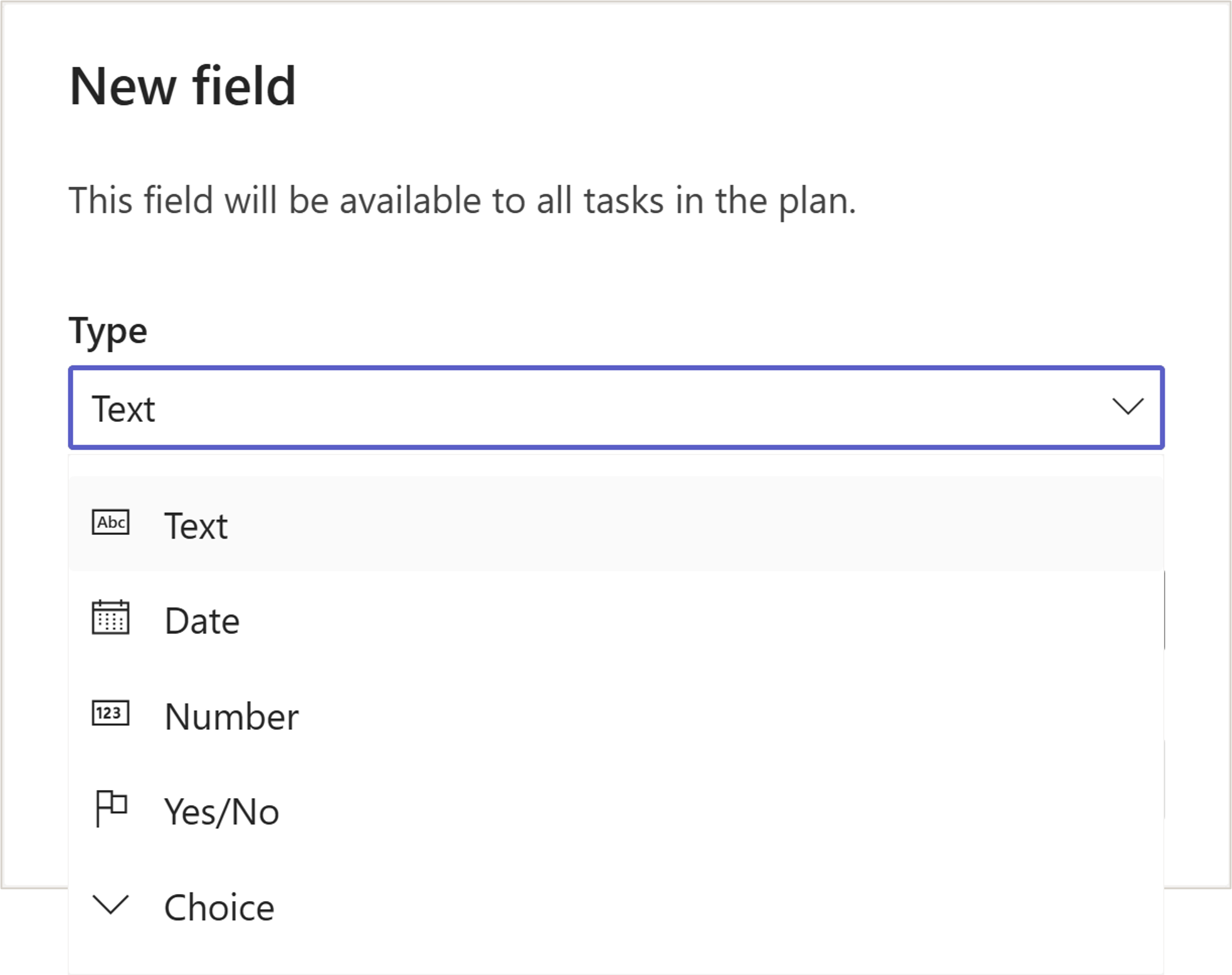
Utwórz do dziesięciu nowych pól, aby ułatwić śledzenie ważnych informacji specyficznych dla Twoich planów i przepływów pracy przy użyciu pól niestandardowych. Do wyboru jest pięć typów:
- Sporządzaj krótkie notatki na temat stanu za pomocą pól tekstowych.
- Śledzenie ważnych terminów za pomocą pól daty.
- Za pomocą pól typu Liczba można zarządzać szczegółami, takimi jak ilości.
- Pola Tak/Nie umożliwiają oznaczanie zadań wymagających monitowania.
- Zdefiniuj zestaw wartości przy użyciu opcji Wybór.
Porada
Przytrzymaj klawisz systemu Windows i naciśnij średnik, aby otworzyć selektor emoji i dodać kolorowe kółka.
Kolorowanie warunkowe
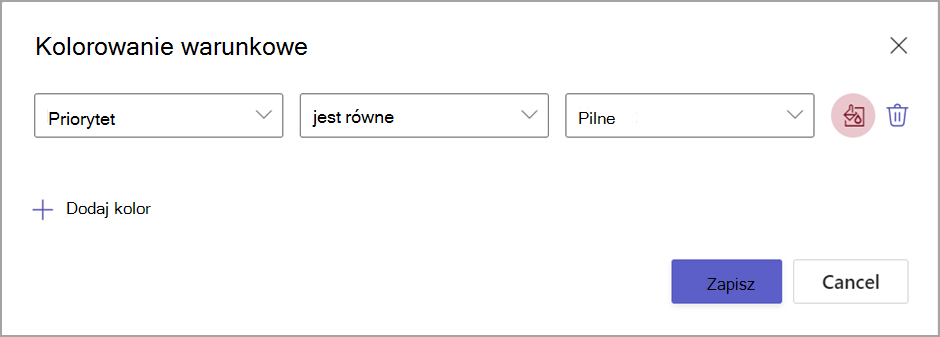
Utwórz reguły dla różnych pól planu, aby wizualnie wyróżnić wzorce w danych planu.
Zadania sumaryczne i podrzędne
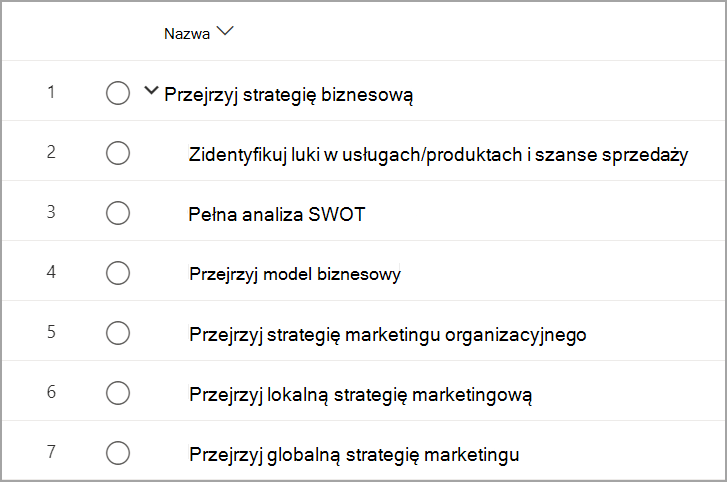
Tworzenie hierarchii zadań przy użyciu zadań sumarycznych i podrzędnych. Za jej pomocą możesz śledzić fazy projektu, bardziej szczegółowo definiować duże zadania i organizować plan w prosty sposób.