Plik GIF może być obrazem nieruchomym albo obrazem animowanym. Jeśli masz animowany obraz GIF, w tym artykule opisano sposób wstawiania go na slajdzie.
Jeśli masz obraz GIF, który jest nieruchomy, nie można go przekształcić w animowany obraz GIF.
Do slajdu programu PowerPoint możesz dodać animowany obraz GIF (lub mem) tak samo jak każdy inny plik obrazu.
Możesz wstawić plik GIF przechowywany na dysku twardym komputera lub w usłudze OneDrive.
- Zaznacz slajd, do których chcesz dodać animowany obraz GIF.
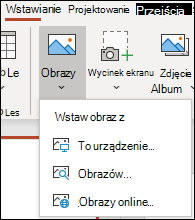
- Na karcie Wstawianie na wstążce kliknij pozycję Obrazy.
- W oknie dialogowym Wstawianie obrazu z przejdź do lokalizacji animowanego obrazu GIF, który chcesz dodać.
- Zaznacz plik, a następnie kliknij pozycję Wstaw.
- Aby odtworzyć animację, wybierz kartę Pokaz slajdów na wstążce, a następnie w grupie Rozpoczynanie pokazu slajdów wybierz pozycję Od bieżącego slajdu

Animowane obrazy GIF w Internecie
Pliki GIF można również wyszukiwać w Sieci Web, używając polecenia Wstaw obrazy online lub Wstaw obiekt clipart, w zależności od używanej wersji programu PowerPoint. Na karcie Wstawianie na wstążce wybierz pozycję Wstaw obrazy online lub Wstaw obiekt clipart. W polu wyszukiwania wpisz „animowany obraz gif”.
Zobacz również
Tworzenie animowanego obrazu GIF z pokazu slajdów
Animowanie tekstu i obiektów
Do slajdu programu PowerPoint możesz dodać animowany obraz GIF tak samo, jak każdy inny plik obrazu. Możesz wstawić plik GIF przechowywany na dysku twardym komputera lub w chmurze (na przykład w usłudze OneDrive).
Zaznacz slajd, do których chcesz dodać animowany obraz GIF.
Na karcie Narzędzia główne na wstążce w obszarze Wstawianie kliknij pozycję Obraz>z pliku.
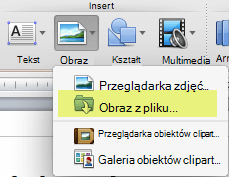
Przejdź do lokalizacji animowanego obrazu GIF, który chcesz dodać, upewnij się, że nazwa pliku kończy się rozszerzeniem gif, zaznacz ten plik, a następnie kliknij pozycję Wstaw.
Aby odtworzyć animację, wybierz menu Pokaz slajdów, a następnie polecenie Odtwórz od bieżącego slajdu.
Zobacz również
Tworzenie animowanego obrazu GIF z pokazu slajdów
Animowanie tekstu i obiektów
Animowany obraz GIF można dodać do slajdu przy użyciu PowerPoint dla sieci web, podobnie jak w przypadku każdego innego pliku obrazu, ale plik GIF nie będzie odtwarzany, gdy prezentacja będzie wyświetlana w pokazie slajdów. PowerPoint dla sieci web nie można odtwarzać animowanych obrazów GIF.
Jeśli odtwarzanie plików GIF jest funkcją, którą chcesz zobaczyć w PowerPoint dla sieci web, zachęcamy do zasugerowania funkcji, klikając pozycjęOpinia o>Pomocy>Mam sugestię.
Wstawianie obrazu z komputera na slajdzie
Wybierz slajd, na którym chcesz umieścić obraz.
Na karcie Wstawianie kliknij pozycję Obraz.
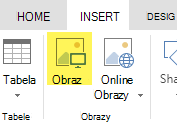
Przejdź do obrazu, który chcesz wstawić, zaznacz go, a następnie kliknij przycisk Otwórz.
Po umieszczeniu obrazu na slajdzie można zmienić rozmiar obrazu i przesunąć go w wybrane miejsce.
Zobacz też
Animowane teksty i obiekty