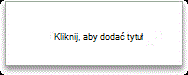
Tekst można dodać do slajdu programu PowerPoint lub wzorca slajdów, wstawiając pole tekstowe i wpisując tekst w tym polu. Następnie możesz sformatować ten tekst, zaznaczając tekst lub całe pole. Możesz również dodać tekst do symboli zastępczych i kształtów.
Wybierz nagłówek poniżej, aby go otworzyć i wyświetlić szczegółowe instrukcje.
Wstawianie pola tekstowego
- Otwórz slajd, do których chcesz dodać pole.
- Na wstążce wybierz kartę Wstawianie , a następnie wybierz pozycję
 Pole tekstowe.
 - Na slajdzie kliknij i przeciągnij, aby narysować pole tekstowe w odpowiednim położeniu i rozmiarze.
Dodawanie tekstu do symbolu zastępczego
Aby dodać tekst do symbolu zastępczego tekstu na slajdzie, wykonaj następujące czynności:
Kliknij wewnątrz symbolu zastępczego, a następnie wpisz lub wklej tekst.
Uwaga
Jeśli tekst przekracza rozmiar symbolu zastępczego, program PowerPoint zmniejsza rozmiar czcionki i interlinię stopniowo w trakcie pisania, aby dopasować tekst.
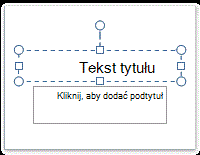
Poniżej kropkowane obramowanie reprezentuje symbol zastępczy zawierający tekst tytułu slajdu.
Dodawanie tekstu do pola tekstowego
- Aby dodać tekst do pola tekstowego, który każdy może edytować, w widoku normalnym kliknij wewnątrz pola tekstowego, a następnie wpisz lub wklej tekst.
- Aby dodać tekst do pola tekstowego, które jest trwałe i nie do edycji, w widoku Wzorzec slajdów kliknij wewnątrz pola tekstowego, a następnie wpisz lub wklej tekst.
Pola tekstowe umożliwiają umieszczanie tekstu w dowolnym miejscu na slajdzie, na przykład poza symbolem zastępczym tekstu. Aby na przykład dodać podpis do obrazu, utwórz pole tekstowe i umieść je w pobliżu obrazu.
Uwaga
Po dodaniu pola tekstowego w widoku normalnym tekst może być edytowany przez dowolną osobę. Po dodaniu pola tekstowego w widoku wzorca slajdów dodany do niego tekst stanie się trwały i nie będzie można go edytować poza wzorcem slajdów.
Dodawanie tekstu będącego częścią kształtu
Kształty, takie jak kwadraty, okręgi, dymki objaśnień i strzałki blokowe, mogą zawierać tekst. Po wpisaniu tekstu w kształcie tekst zostanie dołączony do kształtu, a następnie zostanie przeniesiony i obrócony razem z nim.
- Aby dodać tekst, który stanie się częścią kształtu, zaznacz kształt, a następnie wpisz lub wklej tekst.
Dodawanie tekstu niezależnego od kształtu
Pole tekstowe jest przydatne, jeśli chcesz dodać tekst do kształtu, ale nie chcesz, aby tekst był dołączany do kształtu. Do tekstu w polu tekstowym można dodać efekt obramowania, wypełnienia, cienia lub trójwymiarowego (3-W).
Aby dodać tekst przenoszony niezależnie od kształtu, dodaj pole tekstowe, a następnie wpisz lub wklej tekst.
Dodawanie pola tekstowegoNa karcie Wstawianie w grupie Tekst kliknij przycisk Pole tekstowe.
Uwaga
Jeśli używasz języka wschodnioazjatyckiego, z menu rozwijanego Pole tekstowe kliknij pozycję Wyrównanie w poziomie lub W pionie .
Kliknij slajd, a następnie przeciągnij wskaźnik, aby narysować pole tekstowe.
Uwaga
W widoku Wzorzec slajdów istnieje różnica w sposobie używania symbolu zastępczego tekstu a pola tekstowego:
Jeśli chcesz monitować użytkowników szablonu o zastąpienie tekstu monitu tekstem odpowiednim dla ich projektu, dodaj symbol zastępczy tekstu z poziomu widoku wzorca slajdów. (Normalne zachowanie niestandardowego tekstu monitu w symbolu zastępczym tekstu polega na tym, że znika on po rozpoczęciu pisania).
Dodaj pole tekstowe z widoku wzorca slajdów, jeśli ma ono zawierać trwały, nieedytowalny tekst.
Po dodaniu pola tekstowego w widoku normalnym tekst może być edytowany przez dowolną osobę.
Zobacz też
Dodawanie, ponowne rozmieszczanie i usuwanie slajdów
Tworzenie i drukowanie stron notatek
Dodawanie do układu jednego lub wielu symboli zastępczych zawartości