

Do wzorca slajdów można dodać obraz (czasami przezroczysty i nazywany znakiem wodnym), aby był wyświetlany na każdym slajdzie w prezentacji. Na przykład możesz mieć logo firmy, które chcesz uwzględnić na każdym slajdzie.
Stosowanie obrazu do wszystkich slajdów
Na karcie Widok kliknij pozycję Wzorzec slajdów.
W widoku Wzorzec slajdów wybierz wzorzec slajdów u góry okienka miniatur po lewej stronie.
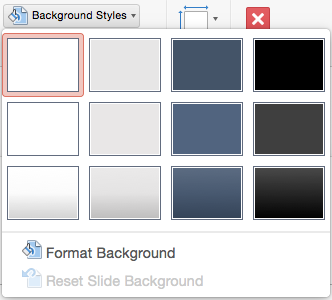
Na karcie Wzorzec slajdów na Wstążce kliknij pozycję Style tła.

Kliknij pozycję Formatuj tło.
Aby wstawić obraz z komputera, kliknij pozycję Wypełnienie obrazem lub teksturą.
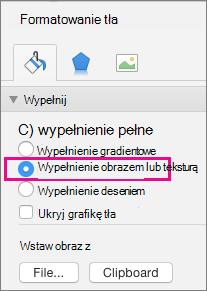
W obszarze Źródło obrazu kliknij pozycję Wstaw. (Aby wstawić obraz, który został już skopiowany do schowka, kliknij pozycję Schowek).
Znajdź i wybierz odpowiedni obraz, a następnie kliknij przycisk Wstaw.
Wybrany obraz wypełni tło wzorca slajdów w okienku miniatur i wszystkie układy układów poniżej tego wzorca.Jeśli chcesz utworzyć efekt znaku wodnego, w okienku Formatowanie tła przesuń pasek Przezroczystość w prawo, aby ustawić wartość procentową krycia.

Stosowanie obrazu do określonych układów slajdów
Na karcie Widok kliknij pozycję Wzorzec slajdów.
W widoku Wzorzec slajdów w okienku miniatur po lewej stronie kliknij układ slajdu lub układy, do których chcesz dodać tło obrazu. (Aby zaznaczyć wiele elementów, przytrzymaj naciśnięty klawisz Shift podczas wybierania).
Na karcie Wzorzec slajdów kliknij pozycję Style tła.
Kliknij pozycję Formatuj tło.
Aby wstawić obraz z komputera, kliknij pozycję Wypełnienie obrazem lub teksturą.
W obszarze Źródło obrazu kliknij pozycję Wstaw. (Aby wstawić obraz, który został już skopiowany do schowka, kliknij pozycję Schowek).
Znajdź i wybierz odpowiedni obraz, a następnie kliknij przycisk Wstaw.
Wybrany obraz wypełni tło wzorca układu lub wzorców wybranych w kroku 2.Jeśli chcesz utworzyć efekt znaku wodnego, w okienku Formatowanie tła przesuń pasek Przezroczystość w prawo, aby ustawić wartość procentową krycia.
Zobacz też
Usuwanie grafiki tła lub znaku wodnego ze slajdów w PowerPoint dla komputerów Mac