

Aby dodatkowo wyróżnić informacje lub przedstawić informacje etapami, możesz dodać animację do grafiki SmartArt lub do pojedynczego kształtu grafiki SmartArt. Możesz na przykład zaprojektować szybkie wpadnięcie kształtu z jednej strony ekranu albo jego powolne zanikanie.
Dodawanie animacji
- Wybierz grafikę SmartArt, którą chcesz animować, a następnie wybierz kartę Animacje .
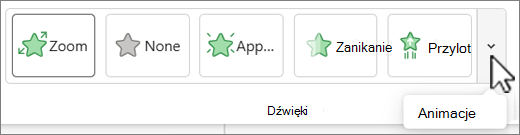
- W grupie Animacja wybierz odpowiedni efekt animacji.
 Style animacji — rozszerzenie galerii o dodatkowe opcje do wyboru.
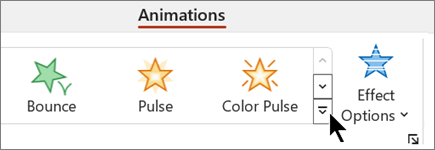
Aby usunąć animację, wybierz pozycję Brak z galerii opcji animacji.
Animowanie poszczególnych kształtów w grafice SmartArt
Po dodaniu animacji możesz animować poszczególne kształty.
-
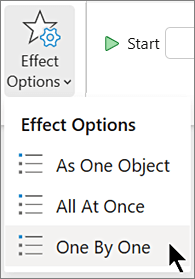
Na karcie Animacje wybierz pozycję Opcje efektu w grupie Animacja i wybierz kolejno pozycje.
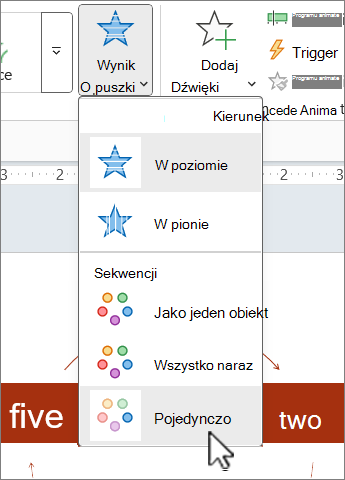
Uwaga: Ikona przycisku i opcje menu zależą od wybranego efektu animacji. - W grupie Animacja zaawansowana wybierz
 Okienko animacji.
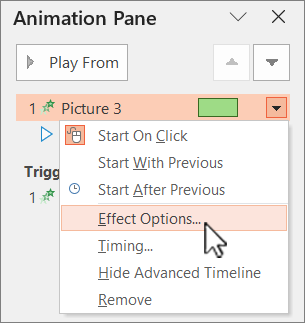
 - Na liście w okienku animacji wybierz ikonę przycisku pagonu w kształcie strzałki rozwijającej
 , aby wyświetlić wszystkie kształty zawarte w grafice SmartArt.
 - Zaznacz wszystkie kształty, które nie powinny być animowane (przytrzymaj naciśnięty klawisz Ctrl, a następnie zaznacz po kolei każdy kształt).
- Wybierz pozycję Brak w grupie Animacja . Efekt animacji z kształtu zostanie usunięty. Kształt nie zostanie usunięty z grafiki SmartArt.

- Dla każdego pozostałego kształtu kliknij prawym przyciskiem myszy kształt na Okienko animacji i wybierz odpowiednie opcje animacji.
Porada
Użyj Malarza animacji na karcie Animacje, aby szybko skopiować animacje z jednej grafiki SmartArt do drugiej.
Odwracanie kolejności animacji
- Przejdź do grafiki SmartArt zawierającej animację, którą chcesz odwrócić.
- Na karcie Animacje w grupie Animacja wybierz przycisk
 Pokaż dodatkowe opcje okna dialogowego.
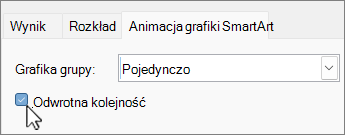
 - Na karcie Animacja grafiki SmartArt zaznacz pole wyboru Odwróć kolejność .
Dostosowywanie animacji
Animację można dostosować przy użyciu opcji efektu.
Ważne
Niektóre efekty animacji, które nie są dostępne w przypadku grafik SmartArt, są dostępne dla kształtów. Aby zastosować te efekty do grafiki SmartArt, kliknij ją prawym przyciskiem myszy, a następnie wybierz polecenie Konwertuj na kształty.
Przejdź do grafiki SmartArt zawierającej animację, którą chcesz dopasować.
Na karcie Animacje wybierz
Okienko Animacja w grupie Animacja zaawansowana .Na liście okienka animacji wybierz strzałkę po prawej stronie animacji, którą chcesz zmienić, a następnie wybierz pozycję Opcje efektu.
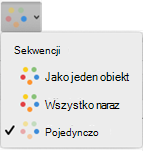
Wybierz kartę Animacja grafiki SmartArt . Na liście Grupuj grafiki wybierz jedną z następujących opcji:
Opcja Opis Jako jeden obiekt Animowanie całej grafiki SmartArt jako jednego dużego obrazu lub obiektu. Wszystko naraz Umożliwia jednoczesne animowanie każdego kształtu z osobna. Różnica między animacją a animacją Jako jeden obiekt jest najbardziej widoczna w animacjach, w których kształty są obracane lub powiększane. W przypadku opcji Wszystko naraz każdy kształt można osobno obracać lub powiększać. W przypadku opcji Jako jeden obiekt cała grafika SmartArt będzie się obracać lub powiększać. Jeden po drugim Animuje każdy kształt osobno, jeden po drugim. Poziomuj od razu Umożliwia jednoczesne animowanie wszystkich kształtów na tym samym poziomie. Jeśli na przykład istnieją trzy kształty z tekstem poziomu 1 i trzy kształty z tekstem poziomu 2, kształty poziomu 1 są animowane najpierw razem, a następnie kształty poziomu 2 są animowane razem. Poziom, jeden po drugim Animuje każdy kształt na każdym poziomie po drugim, zanim przejdzie do kształtów na następnym poziomie. Jeśli na przykład istnieją cztery kształty z tekstem poziomu 1 i trzy kształty z tekstem poziomu 2, to każdy z kształtów poziomu 1 będzie animowany jeden po drugim, zanim te trzy kształty poziomu 2 będą animowane jeden po drugim.
Uwaga
- Opcje różnią się w zależności od sposobu animacji grafiki SmartArt.
- Animacja Wszystko jednocześnie działa inaczej niż animacja Jako jeden obiekt . Na przykład wybranie opcji "Wszystko naraz " i animacji Przylot spowoduje, że kształty, które mają dalej do przelotu, będą lecieć z większą prędkością, dzięki czemu wszystkie kształty dotrą do miejsc docelowych w tym samym czasie. Jeśli wybierzesz tę samą animację i opcję Jako jeden obiekt , wszystkie kształty będą latać z tą samą prędkością.
- Jeśli wybierzesz dowolną animację z wyjątkiem Jako jeden obiekt, na slajdzie pojawi się tło grafiki SmartArt. Nie można animować tła, więc jeśli powoduje to bałagan na slajdzie, spróbuj ustawić wypełnienie i linie grafiki SmartArt na wartość Brak.
Usuwanie animacji
- Przejdź do grafiki SmartArt zawierającej animację, którą chcesz usunąć.
- Na karcie Animacje w grupie Animacja zaawansowana wybierz pozycję Okienko animacji.
- Na liście w okienku animacji wybierz strzałkę po prawej stronie animacji, którą chcesz zmienić, a następnie wybierz pozycję Usuń.
 ikonę Usuń.
 animacji, aby wyświetlić więcej opcji.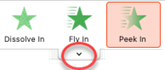
 rozwijający, aby wyświetlić listę wszystkich kształtów w grafice SmartArt.

Porady dotyczące wybierania animacji
Aby zdecydować, która animacja działa najlepiej, należy przejrzeć informacje w okienku tekstu grafiki SmartArt, ponieważ większość animacji zaczyna się od górnego punktora w okienku tekstu i stamtąd przechodzi w dół. Możesz też odtworzyć animację w odwrotnej kolejności (zobacz sekcję "Odwracanie kolejności animacji" powyżej). Jeśli nie widać okienka tekstu, wybierz pozycję Okienko tekstu w grupie Tworzenie grafiki na karcie Projektowanie w obszarze Narzędzia grafiki SmartArt .
Dostępne animacje zależą od układu grafiki SmartArt, ale zawsze można animować wszystkie kształty jednocześnie lub po jednym kształcie naraz.
Animacje stosowane do grafiki SmartArt różnią się od animacji, które można stosować do kształtów, tekstu lub obiektów WordArt w następujący sposób:
- Linie łączące między kształtami są zawsze skojarzone z drugim kształtem i nie są animowane pojedynczo.
- Jeśli zastosujesz animację do kształtów w grafice SmartArt, będzie ona odtwarzana w kolejności wyświetlania kształtów. Kolejność można odwrócić tylko jako całość.
Przykład: Jeśli istnieje sześć kształtów, z których każdy zawiera jedną literę od A do F, można odtworzyć animację od A do F lub od F do A. Nie można odtwarzać animacji w innej kolejności, na przykład od A do C, a następnie od F do D. Można jednak utworzyć wiele slajdów naśladujących tę kolejność. W tym przykładzie można utworzyć jeden slajd, na którym animowane są kształty od A do C, a na drugim slajdzie animowane są kształty od F do D. - Podczas przełączania układów grafiki SmartArt wszelkie dodane animacje są przenoszone do nowego układu.