

Istnieją różne przyczyny problemów z odtwarzaniem wideo lub audio w programie PowerPoint. Ten artykuł zawiera pewne sugestie dotyczące zgodności i rozwiązywania problemów.
Aby uniknąć problemów z odtwarzaniem dźwięku lub wideo w programie PowerPoint, możesz zoptymalizować wstawione do prezentacji pliki multimedialne pod kątem zgodności na innych urządzeniach. Aby uzyskać listę obsługiwanych typów plików, zobacz Formaty plików audio i wideo obsługiwane w programie PowerPoint.
Optymalizowanie multimediów w prezentacji pod kątem zgodności
Aby udostępnić prezentację, wykonaj następujące czynności:
Na karcie Plik na wstążce wybierz pozycję Informacje.
Jeśli multimedia w prezentacji zostały wstawione w formacie, który może powodować problemy ze zgodnością podczas odtwarzania na innym urządzeniu, zostanie wyświetlony przycisk Optymalizuj zgodność. Jeśli nie zostanie on wyświetlony, oznacza to, że nie masz problemów ze zgodnością i możesz go udostępnić.

Uwaga
W przypadku nowszych wersji programu PowerPoint można sprawdzić zgodność prezentacji przez nagivating do pliku>Informacje>Sprawdź problemy>Sprawdź zgodność.
Wybierz pozycję Optymalizuj zgodność. Program PowerPoint poprawi wszelkie multimedia wymagające optymalizacji. (W tym procesie optymalizacji usuwane są osadzone napisy i alternatywne ścieżki audio).
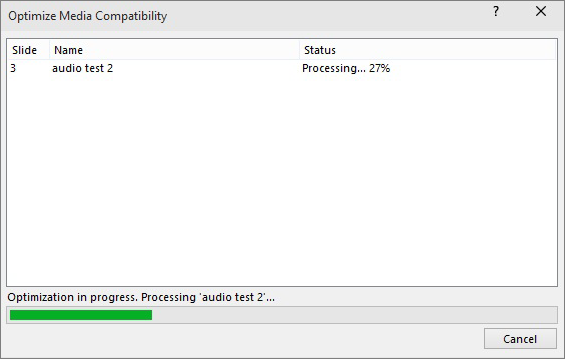
Razem z przyciskiem Optymalizuj zgodność pojawi się lista rozwiązań ewentualnych problemów z odtwarzaniem. Zostanie również wyświetlona lista plików multimedialnych w prezentacji. Poniżej przedstawiono typowe sytuacje, które mogą być przyczyną problemów z odtwarzaniem:
- Jeśli w prezentacji znajdują się połączone pliki wideo, w podsumowaniu Optymalizowanie w celu uzyskania zgodności jest wyświetlana informacja o konieczności ich osadzenia. Aby kontynuować, wybierz pozycję Wyświetl łącza. Otwarte okno dialogowe umożliwia osadzenie klipów wideo przez wybranie pozycji Przerwij link dla każdego linku, który chcesz osadzić z urządzenia, a użytkownikowi z dostępem do połączonego klipu wideo.
- Jeśli masz klipy wideo wstawione przy użyciu wcześniejszej wersji programu PowerPoint, musisz uaktualnić format plików multimedialnych, aby te pliki były odtwarzane. Wykonanie uaktualnienia powoduje automatyczne zaktualizowanie i osadzenie plików przy użyciu najnowszego formatu. Po wykonaniu uaktualnienia użyj ponownie polecenia Optymalizuj w celu uzyskania zgodności.
Aby uaktualnić pliki multimedialne z wcześniejszej wersji, na karcie Plik wybierz pozycję Informacje, a następnie wybierz pozycję Konwertuj.
Masz problemy ze wstawianiem lub odtwarzaniem multimediów ze względu na koder-dekoder?
Jeśli występują problemy ze wstawianiem lub odtwarzaniem multimediów, może to oznaczać, że nie jest zainstalowany odpowiedni koder-dekoder. Na przykład ktoś może wysłać Ci prezentację programu PowerPoint z multimediami opartymi na kode-dekoderze, który nie jest wyposażony w Komputer. Najlepszym rozwiązaniem jest użycie przez autora prezentacji polecenia Optymalizuj zgodność przed wysłaniem pliku.
Jeśli spróbujesz wstawić plik wideo bez zainstalowania odpowiedniego pliku kodera-dekodera, możesz otrzymać taki komunikat o błędzie:

Aby rozwiązać wszelkie problemy polegające na spowolnionym działaniu, spróbuj wykonać jedną z następujących czynności:
- Określ, którego kodera-dekodera potrzebujesz do uruchomienia multimediów. Przeczytaj Co to jest koder-dekoder i dlaczego jest potrzebny? aby dowiedzieć się, jak Odtwarzacz multimedialny Windows może Ci w tym pomóc. Możesz też zainstalować narzędzie innej firmy, które może zbadać plik multimedialny i określić, którego kodera-dekodera potrzebuje. Następnie zainstaluj koder-dekoder wymagany do uruchomienia multimediów. Wiele koderów-dekoderów można znaleźć w witrynie internetowej fourcc.org .
Aby uzyskać szczegółową dyskusję na temat koderów-dekoderów, zobacz Kodery-dekodery Windows Media. - Pobierz dekoder multimedialny innych firm i filtr koderów, na przykład ffdshow lub DivX, co umożliwi dekodowanie i kodowanie różnych formatów.
- Jeśli utworzysz prezentację na komputerze PC i zechcesz udostępnić ją na komputerze Apple Macintosh, użyj plików multimedialnych z rozszerzeniem formatu pliku mp4.
Masz problemy z synchronizowaniem muzyki z pokazem slajdów?
Jeśli pokaz slajdów trwa dłużej niż jeden utwór, możesz dodać więcej utworów. Jeśli jednak wystąpią problemy z synchronizacją muzyki z pokazem slajdów, możesz użyć narzędzia do edycji dźwięku innej firmy, takiego jak Audacity® , aby połączyć utwory w jeden plik, aby były odtwarzane nieprzerwanie podczas pokazu slajdów.
Nadal występują problemy?
Poproś społeczność o pomoc dotyczącą pytań, na które nie ma tutaj odpowiedzi.
Zobacz też
Formaty plików audio i wideo obsługiwane w programie PowerPoint