Program PowerPoint automatycznie doda zakładki do każdego slajdu w prezentacji.
Oznacza to, że możesz utworzyć hiperlink do dowolnego slajdu z dowolnego innego slajdu. Gdy prezentujesz prezentację grupie odbiorców, kliknięcie hiperlinku spowoduje natychmiastowe przeniesienie cię do slajdu docelowego.
Tworzenie hiperlinku do określonego slajdu
- Zaznacz tekst, kształt lub obraz, którego chcesz użyć jako hiperlinku.
- Na wstążce wybierz pozycję Wstaw>link.
- W obszarze Połącz z wybierz pozycję Miejsce w tym dokumencie.
- W obszarze Wybierz miejsce w dokumencie rozwiń pozycję Tytuły slajdów, jeśli to konieczne.
- Wybierz slajd, do których chcesz utworzyć link.
- W razie potrzeby edytuj tekst do wyświetlenia, dodaj etykietkę ekranową dla ułatwień dostępu, a następnie wybierz przycisk OK.
Użyj linku podczas prezentowania
Po przejściu do slajdu zawierającego hiperlink w pokazie slajdów wskazanie linku spowoduje zmianę wskaźnika myszy na dłoń z rozszerzonym palcem wskazującym. Kliknij, aby otworzyć slajd docelowy.
Udostępnianie slajdu innej osobie
(Tylko subskrybenci platformy Microsoft 365) Jeśli chcesz utworzyć link do slajdu, aby móc go udostępnić innym osobom, wykonaj czynności opisane w artykule Udostępnianie linku do określonego slajdu.
Tworzenie hiperlinku do określonego slajdu
- Zaznacz tekst, kształt lub obraz, którego chcesz użyć jako hiperlinku.
- Na wstążce wybierz pozycję Wstaw>link.
- W oknie dialogowym wybierz pozycję Ten dokument.
- W obszarze Wybierz miejsce w tym dokumencie rozwiń pozycję Tytuły slajdów, jeśli to konieczne, klikając obok niego cudzysłów ostrokątny.
- Wybierz slajd, do których chcesz utworzyć link, a następnie wybierz przycisk OK.
Użyj linku podczas prezentowania
Po przejściu do slajdu zawierającego hiperlink w pokazie slajdów wskazanie linku spowoduje zmianę wskaźnika myszy na dłoń z rozszerzonym palcem wskazującym. Kliknij, aby otworzyć slajd docelowy.
Udostępnianie slajdu innej osobie
(Tylko subskrybenci platformy Microsoft 365) Jeśli chcesz utworzyć link do slajdu, aby móc go udostępnić innym osobom, wykonaj czynności opisane w artykule Udostępnianie linku do określonego slajdu.
Tworzenie hiperlinku do określonego slajdu
- Zaznacz tekst, który ma być hiperlinkiem.
- Zaznacz tekst, którego chcesz użyć jako hiperlinku.
- Kliknij pozycję Wstaw > link na wstążce, aby otworzyć okno dialogowe Wstawianie hiperłącza .
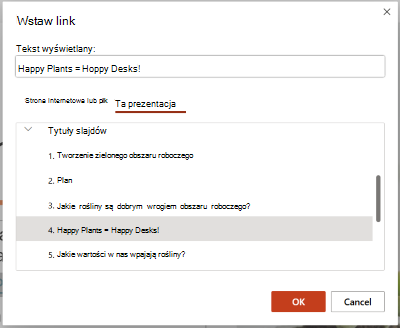
- W oknie dialogowym Wstawianie hiperlinku wybierz pozycję Ta prezentacja.
- Wybierz slajd, do których chcesz utworzyć link.
- Kliknij pozycję Wstaw.
Użyj linku podczas prezentowania
Po przejściu do slajdu zawierającego hiperlink w pokazie slajdów wskazanie linku spowoduje zmianę wskaźnika myszy na dłoń z rozszerzonym palcem wskazującym. Kliknij, aby otworzyć slajd docelowy.
Udostępnianie slajdu innej osobie
(Tylko subskrybenci platformy Microsoft 365) Jeśli chcesz utworzyć link do slajdu, aby móc go udostępnić innym osobom, wykonaj czynności opisane w artykule Udostępnianie linku do określonego slajdu.
