

Ważne
Funkcja Prezentuj online nie jest już dostępna w większości wersji programu PowerPoint dla systemu Windows. Aby prezentować na żywo odbiorcom zdalnym, możesz używać PowerPoint Live w aplikacji Teams.
Za pomocą programu PowerPoint dla systemu Windows możesz emitować prezentację programu PowerPoint przez Internet dla odbiorców zdalnych. Podczas prezentowania pokazu slajdów w programie PowerPoint członkowie grupy odbiorców śledzą go w swoich przeglądarkach internetowych.
Porada
Jeśli korzystasz z komputera Mac, rozważ udostępnienie prezentacji przy użyciu aplikacji Microsoft Teams. Zobacz Porada: Pokaż slajdy programu PowerPoint na spotkaniu, aby uzyskać więcej informacji.
W nowszych wersjach programu PowerPoint prezentację z programu PowerPoint można przedstawić przy użyciu usługa prezentacji pakietu Office , bezpłatnej usługi publicznej, która umożliwia innym osobom obserwowanie w przeglądarce internetowej. Konfiguracja nie jest wymagana. Aby rozpocząć, użyj bezpłatnego konta Microsoft .
W programie PowerPoint zamknij wszystkie otwarte prezentacje, których nie chcesz udostępniać.
Prezentuj online
Kliknij pozycję Pokaz> slajdówPrezentuj online>usługa prezentacji pakietu Office.
Zaznacz pole wyboru Włącz widzom zdalnym pobieranie prezentacji , jeśli chcesz zezwolić odbiorcom na pobranie kopii pliku prezentacji.
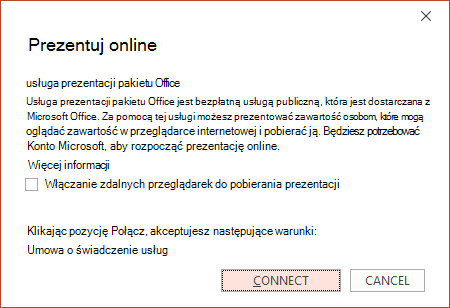
Kliknij pozycję Połącz.
Aby wysłać zaproszenie na spotkanie do uczestników, wybierz jedną z następujących opcji:
Skopiuj link (aby można było wkleić go w dowolnym miejscu, w jakim inne osoby będą mogły uzyskać do niego dostęp)
Wyślij wiadomość e-mail
Ważne
Nie będzie można wysłać prezentacji pocztą e-mail bezpośrednio z programu PowerPoint na komputerze Windows RT. Zamiast tego możesz otworzyć program poczty e-mail, utworzyć wiadomość e-mail i dołączyć do niego prezentację.
Gdy wszystko będzie gotowe do rozpoczęcia prezentacji, kliknij pozycję Rozpocznij prezentację.
Aby zakończyć prezentację online, naciśnij klawisz Esc , aby wyjść z widoku pokazów slajdów, a następnie na karcie Prezentuj online kliknij pozycję Zakończ prezentację online.
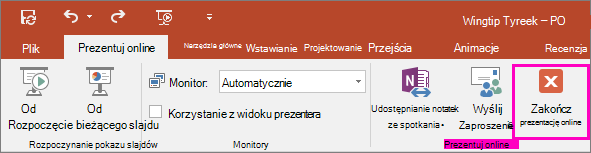
Aby potwierdzić, że chcesz zakończyć prezentację, kliknij pozycję Zakończ prezentację online.

Udostępnianie prezentacji zdalnym członkom organizacji
Poniższe opcje umożliwiają zdalne udostępnianie prezentacji w ustawieniach organizacyjnych:
- Dołączanie do spotkania programu Skype dla firm (Lync)
- Prezentowanie w zdarzeniu na żywo w aplikacji Microsoft Teams