
Możesz wejść do sali konferencyjnej z samym smartfonem i zaprezentować pokaz slajdów na dużym ekranie.
Klip wideo: Irena bezprzewodowo wysyła (czyli "emituje") pokaz slajdów z telefonu na ekran urządzenia Surface Hub
Kliknij nagłówek sekcji poniżej, aby go otworzyć i wyświetlić szczegółowe informacje.
Co jest potrzebne do prezentowania ze smartfona
Prezentacja programu PowerPoint na telefonie lub zapisana w usłudze w chmurze, takiej jak OneDrive.
Telefon z systemem Android obsługujący funkcję Miracast. Na przykład:
Marka Model telefonu Alcatel A7 i A7 XL HTC U11 Plus i U11 Life LG V30 i V30 Plus Samsung Galaxy S8 i Galaxy Note 8 Sony Xperia XA2 i XA2 Ultra Xiaomi Mi 5X Sprawdź w instrukcji do smartfona lub skontaktuj się z jego producentem, aby ustalić, czy telefon obsługuję funkcję Miracast.
Aplikacja PowerPoint dla systemu Android zainstalowana na telefonie.
Duży ekran obsługujący funkcję Miracast.
Niektóre duże monitory przeznaczone do montażu na ścianie (i duże telewizory) mają wbudowaną funkcję Miracast. Jeśli monitor lub projektor nie ma wbudowanej funkcji Miracast, można użyć adaptera. Na przykład:
Aby bezprzewodowo prezentować z telefonu Samsung na zewnętrznym ekranie lub projektorze
Dokładne czynności różnią się w zależności od marki telefonu. W tej procedurze, tak jak w powyższym klipie wideo, opisano proces w telefonie Samsung Galaxy S8 lub Note 8.
Na telefonie przesuń palcem w dół od górnej krawędzi ekranu, aby otworzyć szybkie ustawienia.
Naciśnij pozycję Smart View, aby otworzyć tę aplikację.
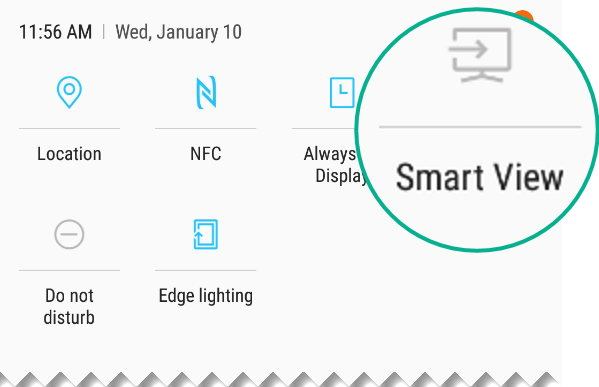
Aplikacja Smart View wyszuka znajdujący się w pobliżu monitor, który obsługuje funkcję Miracast. Po znalezieniu monitora ustanowi połączenie między telefonem i monitorem. Jeśli jest dostępnych kilka monitorów, na ekranie telefonu zostanie wyświetlona ich lista. Naciśnij nazwę odpowiedniego monitora, aby ustanowić z nim połączenie.
Po ustanowieniu połączenia między telefonem i monitorem zawartość ekranu będzie wyświetlana na monitorze.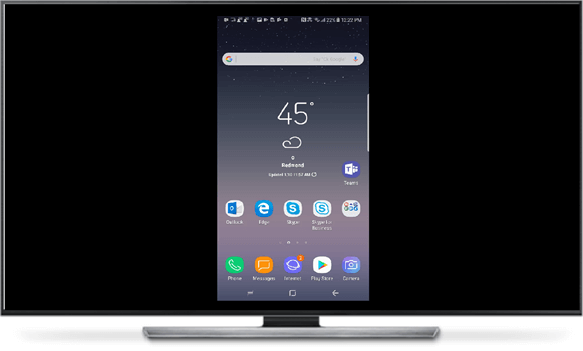
Na telefonie przejdź do programu PowerPoint i otwórz prezentację. Naciśnij pozycję Pokaz
 aby rozpocząć prezentację.
Poruszaj się po prezentacji w zwykły sposób, naciskając strzałki Dalej i Wstecz po lewej i po prawej stronie slajdu na telefonie.
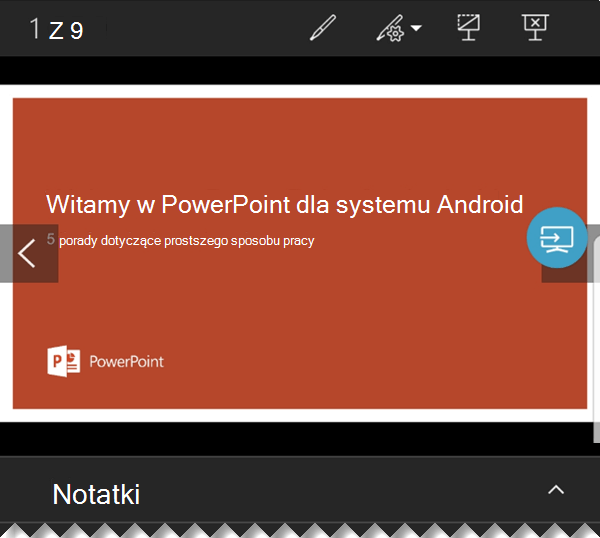
Aby włączyć wskaźnik laserowy, naciśnij i przytrzymaj slajd. Po wyświetleniu wskaźnika przesuwaj go przez przeciąganie.
Aby zatrzymać emitowanie ekranu telefonu na ekran, naciśnij ikonę połączenia
 w celu otwarcia kontrolek aplikacji Smart View, a następnie naciśnij pozycję Rozłącz.
Prosimy o wypełnienie krótkiej ankiety dotyczącej tej nowej funkcji
Zobacz również
Rysowanie i pisanie przy użyciu funkcji pisma odręcznego w pakiecie Office