Zmienianie efektu animacji
- Zaznacz obiekt zawierający efekt animacji, który chcesz zmienić.
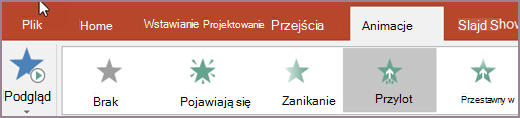
- Na karcie Animacje wybierz nową animację.
Usuwanie jednego efektu animacji
Efekty animacji zastosowane wcześniej do tekstu lub obiektów (takich jak obrazy, kształty, grafiki SmartArt itp.) można usunąć.
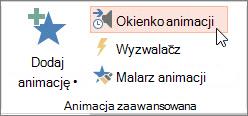
Na karcie Animacje wybierz pozycję Okienko animacji.
Na slajdzie zaznacz animowany obiekt, z którego chcesz usunąć efekt.
Porada
Wszystkie efekty zastosowane do tego obiektu zostaną wyróżnione w okienku animacji.
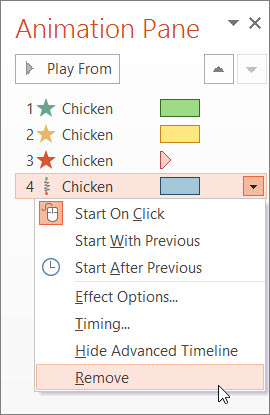
W okienku animacji wybierz efekt, który chcesz usunąć, wybierz strzałkę w dół, a następnie wybierz pozycję Usuń.
Usuwanie więcej niż jednego efektu animacji lub usunięcie wszystkich efektów animacji
- Aby usunąć więcej niż jeden efekt animacji z tekstu lub obiektu, w okienku animacji naciśnij klawisz Ctrl, zaznacz każdy efekt animacji, który chcesz usunąć, a następnie naciśnij klawisz Delete.
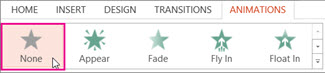
- Aby usunąć wszystkie efekty animacji z tekstu lub obiektu, zaznacz obiekt, którego animacja chcesz zatrzymać. Następnie na karcie Animacje w galerii efektów animacji wybierz pozycję Brak.
Wyłączanie wszystkich animacji w prezentacji
Mimo że nie można usunąć wszystkich animacji z całej prezentacji w jednym kroku (należy usunąć animacje z każdego obiektu pojedynczo, jak opisano powyżej), można wyłączyć wszystkie animacje w prezentacji.
- Na karcie Pokaz slajdów wybierz pozycję Przygotuj pokaz slajdów.
- W obszarze Pokaż opcjewybierz pozycję Pokaż bez animacji.
Zobacz też
Animowanie tekstu i obiektów
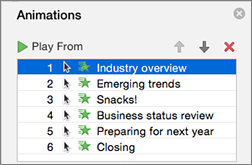
Aby zmienić lub usunąć utworzony efekt animacji, zaznacz odpowiedni slajd, wybierz kartę Animacje , a następnie użyj okienka Animacje po prawej stronie, aby edytować lub zmienić rozmieszczenie efektów.
Porada
Jeśli nie widzisz okienka Animacje, upewnij się, że jesteś w widoku normalnym, a następnie wybierz Okienko animacji na karcie Animacje .

W okienku Animacje możesz wykonać dowolną z następujących czynności:
Przenoszenie lub usuwanie animacji Wybierz efekt w okienku Animacje . U góry okienka wybierz klawisze strzałek, aby zmienić kolejność animacji, lub wybierz czerwony znak X, aby usunąć animację.
Aby usunąć wszystkie animacje ze slajdu jednocześnie, zaznacz pierwszy element na liście, naciśnij i przytrzymaj klawisz SHIFT podczas zaznaczania ostatniego elementu na liście, a następnie wybierz czerwony znak X.

Zmiana na inną animację Wybierz efekt w okienku Animacje , a następnie wybierz inny efekt na wstążce na karcie Animacje .
Dodanie innej animacji do tego samego obiektu Najpierw zaznacz tekst lub obiekt na slajdzie (nie w okienku Animacje ), a następnie wybierz dodatkowy efekt, który chcesz zastosować.
Zmienianie właściwości efektu Wybierz odpowiedni efekt w okienku Animacje i wprowadź odpowiednie zmiany w obszarze Opcje efektu.
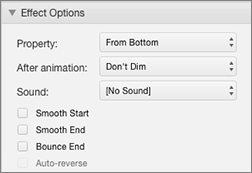
Ustawienia dostępne w tym obszarze zależą od wybranego typu animacji. W tym przykładzie przedstawiono opcje dla animacji Wlot.
Zmiana chronometrażu efektu Wybierz efekt w okienku Animacje i wprowadź odpowiednie zmiany w obszarze Chronometraż. Dostępne opcje obejmują sposób wyzwolenia animacji, czas trwania oraz ustawienie opóźnienia jej rozpoczęcia, czy powtórzenia.
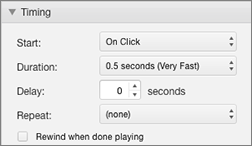
W przypadku dłuższych animacji, które mogą zostać wyzwolone ponownie podczas prezentacji, możesz wybrać pozycję Przewiń do tyłu po zakończeniu odtwarzania, aby odrobinę przyspieszyć ten proces podczas kolejnego odtwarzania.
Jeśli chcesz wyłączyć animacje w całej prezentacji, wybierz kartę Pokaz slajdów , wybierz pozycję Przygotuj pokaz slajdów, a następnie wybierz pozycję Pokaż bez animacji.
Zobacz też
Stosowanie wielu efektów animacji do jednego obiektu
Dodawanie efektu animacji ścieżki ruchu
Animowanie lub wyświetlanie wyrazów po jednym wierszu naraz
Animowanie pozycji punktowanych na slajdzie
Dodawanie, edytowanie i usuwanie przejść między slajdami
Zmienianie efektu animacji
- Zaznacz obiekt zawierający efekt animacji, który chcesz zmienić.
- Na karcie Animacje wybierz nową animację.

Usuwanie jednego efektu animacji
Efekty animacji zastosowane wcześniej do tekstu lub obiektów (takich jak obrazy, kształty, grafiki SmartArt itp.) można usunąć.
Na karcie Animacje wybierz pozycję  Okienko animacji.
Na slajdzie zaznacz animowany obiekt, z którego chcesz usunąć efekt.
Porada
Wszystkie efekty zastosowane do tego obiektu zostaną wyróżnione w okienku Animacja.
W okienku Animacja wybierz efekt, który chcesz usunąć. Następnie, w tym efekcie, wybierz  Usuń.
Usuń.
Usuwanie więcej niż jednego efektu animacji jednocześnie
- Na karcie Animacje wybierz pozycję Okienko animacji.
- W okienku Animacja zaznacz wiele efektów, które chcesz usunąć: Naciśnij i przytrzymaj klawisz Ctrl podczas zaznaczania każdego efektu animacji.
- W górnej części okienka wybierz Usuń.
Porada
Aby jednocześnie usunąć wszystkie efekty animacji z jednego obiektu, możesz zaznaczyć obiekt, a następnie na karcie Animacje otworzyć galerię animacji i wybrać opcję Brak.

