Możesz zamienić czcionkę w jednym miejscu lub wprowadzić systematyczną zmianę czcionki w całej prezentacji.
Zmienianie czcionki na jednym slajdzie
Wykonaj jedną z następujących czynności:
- Aby zmienić czcionkę pojedynczego akapitu lub frazy, zaznacz tekst, który chcesz zmienić.
- Aby zmienić czcionkę całego tekstu w symbolu zastępczym, zaznacz cały tekst w symbolu zastępczym lub kliknij symbol zastępczy.
Na karcie Narzędzia główne w grupie Czcionka wybierz czcionkę z listy Czcionka .
Zmienianie czcionek w całej prezentacji
(Ta funkcja nie jest dostępna w programie PowerPoint dla sieci Web).
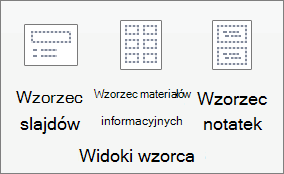
- Na karcie Widok w grupie Widoki wzorców kliknij pozycję Wzorzec slajdów.
- W okienku po lewej stronie zawierającym wzorce i układy slajdów kliknij miniaturę wzorca slajdów lub układ zawierający czcionkę, którą chcesz zmienić.
- We wzorcu lub układzie slajdów kliknij tekst tytułu lub poziom tekstu podstawowego, do którego chcesz zastosować nowy styl czcionki.
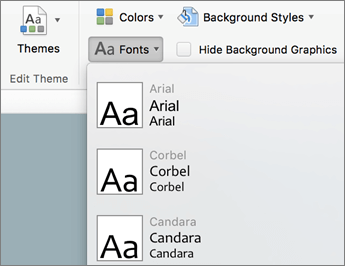
- Na karcie Wzorzec slajdów w grupie Tło kliknij przycisk Czcionki, a następnie wybierz czcionkę z listy.
Powtórz kroki od 1 do 4 dla wszystkich pozostałych czcionek, które chcesz zmienić. - Po zakończeniu wybierz kartę Wzorzec slajdów , a następnie wybierz pozycję Zamknij widok wzorca , aby powrócić do widoku normalnego.
Możesz również użyć opcji Zastąp czcionkę , aby zmienić czcionkę w całej prezentacji. W tym celu wykonaj następujące czynności:
- Na karcie Narzędzia główne w grupie Edytowanie wybierz pozycję Zamień , a następnie wybierz pozycję Zamień czcionki.
- W oknie dialogowym Zamień czcionkę w polu Zamień wybierz czcionkę, którą chcesz zamienić.
- W polu Na wybierz czcionkę, której chcesz użyć, wybierz pozycję Zamień, a następnie wybierz pozycję Zamknij.
Jeśli używasz jednego wzorca slajdów i zmienisz w nim czcionkę, nowo wybrana czcionka pojawi się w całej prezentacji.
Jeśli używasz wielu wzorców slajdów (na przykład po zastosowaniu do prezentacji więcej niż jednego szablonu), musisz zmienić styl czcionki w każdym wzorcu slajdów.
Zobacz również
Używanie dekoracyjnych czcionek innych firm