
Podczas pisania program PowerPoint dla sieci Web informuje o wykryciu możliwych błędów pisowni, gramatyki i stylu, podkreślając wyrazy.
Typ:
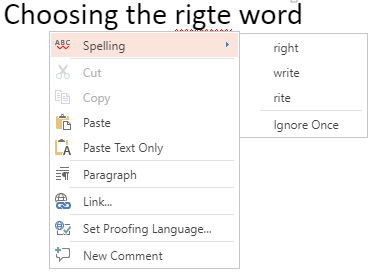
Pisownia
Przykład:

Działa w przypadku plików przechowywanych w:
OneDrive,
Usługa OneDrive używana w pracy lub szkole,
Program SharePoint na platformie Microsoft 365
Typ:
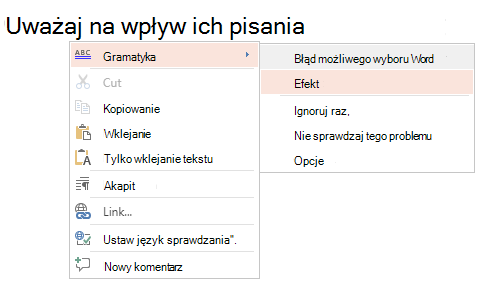
Gramatyka
Przykład:

Działa w przypadku plików przechowywanych w:
Usługa OneDrive używana w pracy lub szkole,
Program SharePoint na platformie Microsoft 365
Typ:
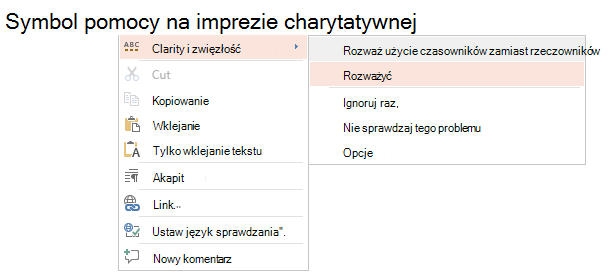
Sugerowane uściślenie pisania
Przykład:

Działa w przypadku plików przechowywanych w:
Usługa OneDrive używana w pracy lub szkole,
Program SharePoint na platformie Microsoft 365
Poprawianie błędu
Aby poprawić błąd (lub zignorować sugestię), kliknij prawym przyciskiem myszy podkreślony termin:
Porada
Możliwe, że wpisany wyraz jest wpisany poprawnie, ale słownik aplikacji PowerPoint dla sieci Web go nie rozpoznaje. Może to być nazwa marki, akronim lub coś podobnego.
Sprawdzanie poprawności pisowni, gramatyki i stylu na slajdzie
Jeśli plik jest przechowywany w usłudze OneDrive używanej w pracy lub szkole lub w programie SharePoint na platformie Microsoft 365, możesz polecić aplikacji PowerPoint dla sieci Web sprawdzanie pisowni, gramatyki i stylu na slajdzie.
- Na karcie Recenzja wybierz pozycję ABC Proofing, a następnie wybierz pozycję Ustawienia redaktora.
- W zależności od wersji platformy Microsoft 365 i licencji program PowerPoint może wyświetlać jedną z następujących opcji:
- Okienko Redaktora z sugestiami dotyczącymi pisowni, gramatyki i pisania.
- Okno dialogowe Ustawienia edytora, w którym można skonfigurować reguły pisowni i gramatyki.
Wyłączanie znaczników sprawdzania pisowni za pośrednictwem pliku
Jeśli plik jest przechowywany w usłudze OneDrive używanej w pracy lub szkole albo w programie SharePoint na platformie Microsoft 365, możesz ukryć wszystkie znaczniki, w których są wyświetlane błędy sprawdzania pisowni.
- Na karcie Recenzja wybierz listę rozwijaną sprawdzania ABC .
- Wybierz pozycję Ukryj błędy sprawdzania pisowni.
To polecenie włącza i wyłącza znaczniki. Użyj go ponownie później, jeśli chcesz pokazać znaczniki sprawdzania błędów w tej prezentacji.
Wyłączanie narzędzia sprawdzania pisowni dla określonych wyrazów lub pola tekstowego
Jeśli plik jest przechowywany w usłudze OneDrive używanej w pracy lub szkole albo w programie SharePoint na platformie Microsoft 365, możesz wyłączyć sprawdzanie dla określonego terminu lub dla całego pola tekstowego zawierającego tekst.
Przejdź do kroku 2, jeśli chcesz zmienić język sprawdzania dla całego pola tekstu. W przeciwnym razie zaznacz wyraz lub wyrazy, które nie mają być sprawdzane.
Kliknij prawym przyciskiem myszy zaznaczone wyrazy lub samo pole tekstowe, a następnie wybierz polecenie Ustaw język sprawdzania.
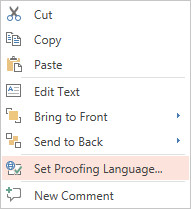
Wybierz pozycję Nie sprawdzaj pisowni ani gramatyki.
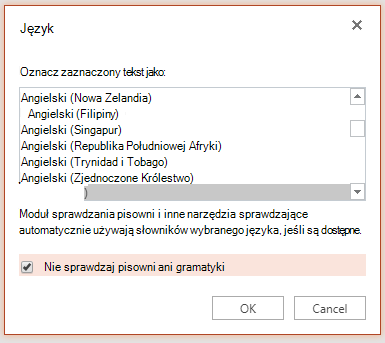
Wybierz przycisk OK.
Zmienianie języka sprawdzania
Zmienianie języka sprawdzania dla całego pliku nie jest obsługiwane. Język sprawdzania można zmienić tylko dla zaznaczonych wyrazów lub dla pola tekstowego.
- Przejdź do kroku 2, jeśli chcesz zmienić język sprawdzania dla całego pola tekstu. W przeciwnym razie zaznacz wyraz lub wyrazy, dla których chcesz zmienić język sprawdzania.
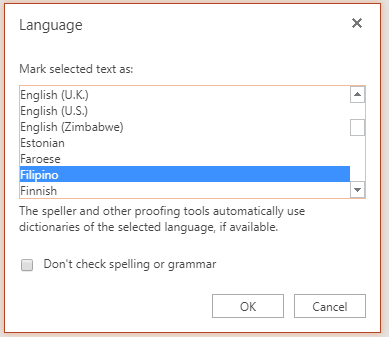
- Kliknij prawym przyciskiem myszy pole lub zaznaczone wyrazy, a następnie wybierz polecenie Ustaw język sprawdzania.
- W polu Oznacz zaznaczony tekst jako wybierz język, na który chcesz dokonać zmiany, a następnie wybierz przycisk OK.
Aby zmienić język przycisków i menu w aplikacjach Office Online, zobacz Zmienianie języka używanego przez pakiet Office w menu.