

Kompresując pliki multimedialne, można poprawić wydajność odtwarzania i zaoszczędzić miejsce na dysku.
(Ta funkcja jest dostępna w programie PowerPoint dla systemu Windows, ale nie w programie PowerPoint dla komputerów Mac lub PowerPoint dla sieci Web.)
Otwórz prezentację, która zawiera pliki audio lub wideo.
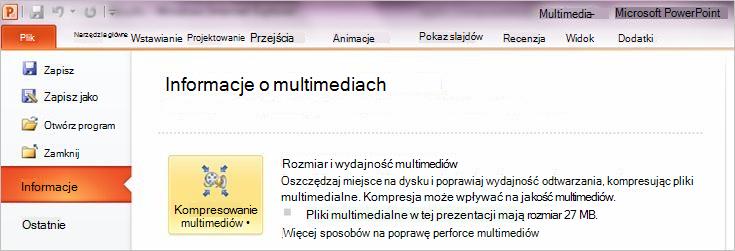
Na karcie Plik wybierz pozycję Informacje, a następnie w sekcji Multimedia wybierz pozycję Kompresuj multimedia*.
* Osadzone napisy i alternatywne ścieżki audio są tracone w procesie kompresji.
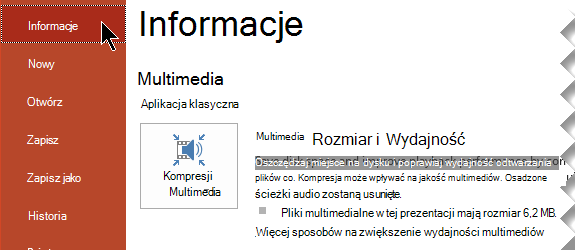
Aby określić jakość pliku wideo, która z kolei decyduje o rozmiarze pliku wideo, wybierz jedną z następujących pozycji:
Full HD (1080p) Można zaoszczędzić miejsce przy zachowaniu ogólnej jakości plików audio i wideo.
HD (720p) Jakość będzie porównywalna z mediami, które są przesyłane strumieniowo przez Internet.
Standard (480p) Tego ustawienia należy używać w przypadku ograniczonej ilości miejsca, na przykład podczas wysyłania prezentacji pocztą e-mail.
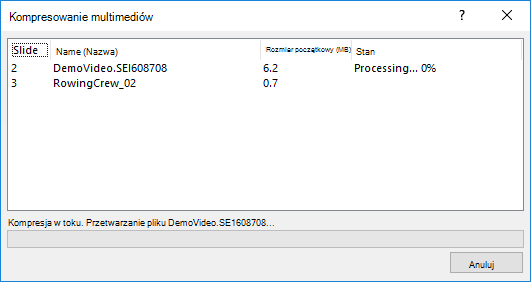
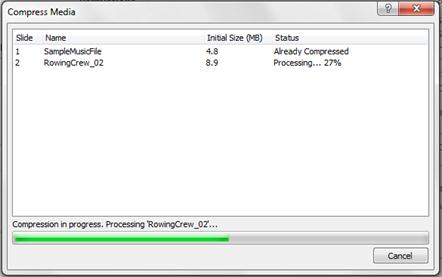
Rysunek: Kompresowanie multimediów w toku
Zapoznaj się z następującym artykułem, aby dowiedzieć się więcej o poradach dotyczących zwiększania wydajności odtwarzania plików dźwiękowych i plików wideo oraz poprawiania ich zgodności.