

W programie PowerPoint możesz utworzyć niestandardowy schemat kolorów, nazywany także kolorami motywu, i używać go w innych aplikacjach pakietu Office. Znajdź standardowy kolor motywu, który Ci się podoba, a następnie zmodyfikuj go i zapisz w programie PowerPoint. Przy następnym tworzeniu nowej prezentacji programu PowerPoint, dokumentu programu Word lub skoroszytu programu Excel możesz użyć utworzonego koloru motywu.
Tworzenie nowego koloru motywu
- Na karcie Projektowanie kliknij strzałkę w obszarze Warianty i wskaż pozycję Kolory.
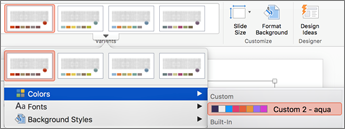
- Kliknij przycisk Dostosuj kolory.
- Kliknij pole koloru, które chcesz zmienić. Na przykład Akcent 1.
- Kliknij nowy kolor w oknie dialogowym Kolory .
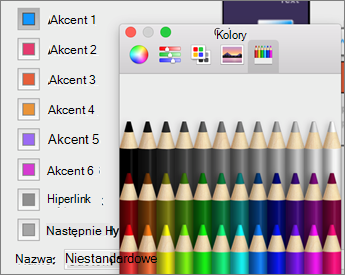
- Powtórz kroki 3 i 4 dla każdego koloru, który chcesz zmienić.
- Zamknij okno dialogowe Kolory .
- W polu Nazwa wpisz nazwę niestandardowego koloru motywu, a następnie kliknij przycisk Zapisz.
Kolor motywu zostanie zastosowany do bieżącej prezentacji.
Stosowanie nowego koloru motywu do nowego dokumentu
- Na karcie Projektowanie kliknij strzałkę w obszarze Warianty, wskaż pozycję Kolory, a następnie kliknij nazwę utworzonego koloru motywu.
Usuwanie niestandardowego koloru motywu
W programie Finder systemu Mac OS X znajdź swój niestandardowy kolor motywu w folderze /Użytkownicy/ nazwa_użytkownika/Biblioteki/Application Support/Microsoft/Office/Szablony użytkownika/Moje motywy/Kolory motywów.
Przeciągnij plik z niestandardowym kolorem motywu — na przykład Niestandardowe 1.xml — do Kosza.
Uwaga
Usunięty kolor motywu pozostanie na liście Kolory na karcie Projektowanie do czasu zakończenia działania aplikacji pakietu Office i ich ponownego otworzenia.