

Gdy pokazujesz prezentację, możesz rysować na ekranie za pomocą pióra cyfrowego, aby wyróżnić punkt lub pokazać połączenia.
(Aby uzyskać szczegółowe informacje na temat rysowania przy użyciu pisma odręcznego podczas tworzenia prezentacji, przejdź do artykułu Rysowanie i pisanie odręcznie).
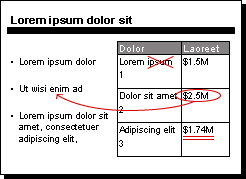
Włączanie pióra i rysowanie w pokazie slajdów
Na karcie Pokaz slajdów upewnij się, że jest włączona pozycja Użyj widoku prezentera .
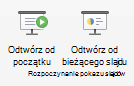
Na karcie Pokaz slajdów kliknij pozycję Od początku lub Od bieżącego slajdu , aby rozpocząć pokaz slajdów.
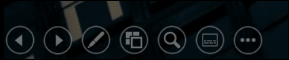
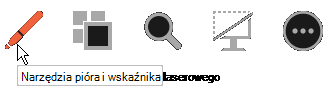
W widoku prezentera niektóre przyciski pomocników są wyświetlane w lewym dolnym rogu slajdu. Ten, który wygląda jak pióro
 Określa wygląd wskaźnika myszy dla osób przeglądających:
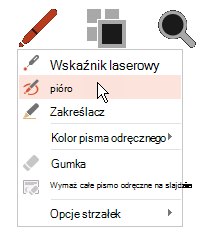
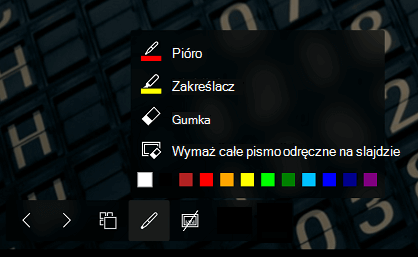
Kliknij przycisk Pióro, a następnie wybierz pozycję Pióro z menu podręcznego:
Kliknij i przeciągnij myszą, aby rysować na slajdzie.
(Opcjonalnie) Aby wyłączyć pióro, kliknij prawym przyciskiem myszy slajd, wskaż polecenie Opcje wskaźnika, a następnie kliknij pozycję Opcje strzałek i wybierz odpowiednią opcję.
Zmienianie koloru pióra
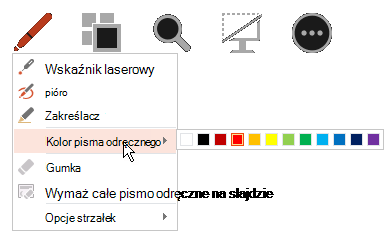
Domyślnie pióro ma kolor czerwony, ale dostępnych jest kilka kolorów. Aby zmienić kolor pióra:
W widoku prezentera kliknij ikonę Pióro w lewej dolnej części slajdu:
W menu podręcznym wskaż pozycję Kolor pisma odręcznego, a następnie wybierz odpowiedni kolor.
Zachowywanie lub odrzucanie adnotacji odręcznych
Po powrocie do widoku Normalny (edycja) na końcu pokazu slajdów program PowerPoint umożliwia zapisywanie adnotacji odręcznych. Wybierz pozycję Odrzuć , aby pozbyć się adnotacji. Wybierz pozycję Zachowaj , aby zapisać adnotacje pióra odręcznego na slajdach.
Wymazywanie narysowanych na slajdach pisma odręcznego
Aby usunąć niektóre lub wszystkie elementy napisane lub narysowane, kliknij slajd prawym przyciskiem myszy, wskaż polecenie Opcje wskaźnika, a następnie wykonaj jedną z następujących czynności:
- Kliknij pozycję Gumka, a następnie przytrzymaj naciśnięty lewy przycisk myszy i przeciągnij gumkę nad elementem, który chcesz wymazać.
- Kliknij pozycję Wymaż całe pismo odręczne na slajdzie , aby wymazać wszystko, co zostało napisane lub narysowane na slajdzie.


Porada
Jeśli wolisz używać skrótów klawiaturowych, a nie myszy podczas przedstawiania prezentacji, zobacz Przeprowadzanie prezentacji za pomocą skrótów klawiaturowych.