
Możesz dodać linie łączące kształty, wskazać informacje lub usunąć linie.
Uwaga
- Aby uzyskać informacje o rysowaniu kształtów, zobacz Rysowanie lub edytowanie dowolnego kształtu.
- Jeśli masz problem z usuwaniem poziomej linii, zobacz Usuwanie linii lub łączników poniżej.
Rysowanie linii z punktami połączeń
Łącznik to linia, która ma na końcach punkty połączeń i jest na stałe połączona z kształtami, do których została dołączona. Łącznikami mogą być  proste, łamane (łamane)
  lub zakrzywione
  . Po wybraniu łącznika na konturze kształtu wyświetlane są czerwone kropki. Te kropki wskazują, gdzie można dołączyć łącznik.
Ważne
W programach Word i Outlook punkty połączeń działają tylko wtedy, gdy linie i obiekty, które łączą, są rozmieszczone na kanwie rysunku. Aby wstawić kanwę rysunku, kliknij kartę Wstawianie, kliknij pozycję Kształty, a następnie kliknij pozycję Nowa kanwa rysunku w dolnej części menu.
Aby dodać linię połączoną z innymi obiektami, wykonaj następujące czynności.
Na karcie Wstawianie w grupie Ilustracje kliknij przycisk Kształty.

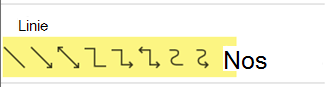
W obszarze Linie kliknij łącznik, który chcesz dodać.
Uwaga
W obszarze Linie elementy wyróżnione na powyższej ilustracji to łączniki. Trzy ostatnie style na liście (Krzywa, Dowolny kształt i Bazgroły) nie są łącznikami. Umieść wskaźnik myszy na każdym stylu, aby wyświetlić nazwę stylu przed jego kliknięciem.
Aby narysować linię łączącą kształty, umieść wskaźnik myszy na pierwszym kształcie, do którego chcesz dołączyć łącznik.
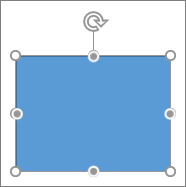
Pojawią się kropki połączenia wskazujące, że linia zostanie połączona z kształtem. (Kolor i styl tych kropek różni się w zależności od wersji pakietu Office.)
Uwaga
Jeśli nie zostaną wyświetlone żadne punkty połączeń, wybrano styl linii, który nie jest łącznikiem, lub nie pracujesz na kanwie rysunku (w programie Word lub Outlook).
Kliknij dowolne miejsce na pierwszym kształcie, a następnie przeciągnij kursor do kropki połączenia na drugim obiekcie połączenia.
Uwaga
W przypadku zmiany położenia kształtów połączonych łącznikami łączniki pozostają do nich dołączone i są przenoszone wraz z nimi. Jeśli użytkownik przeniesie jeden z końców łącznika, ten koniec jest odłączany od kształtu i można go następnie dołączyć do innego miejsca połączenia w tym samym kształcie lub do innego kształtu. Łącznik, który został dołączony do miejsca połączenia, pozostaje połączony z kształtami nawet po ich przeniesieniu.
Rysowanie linii bez punktów połączeń
Aby dodać linię, która nie jest połączona z innymi obiektami, wykonaj następujące czynności.
- Na karcie Wstawianie w grupie Ilustracje kliknij przycisk Kształty.
- W obszarze Linie kliknij dowolny styl linii.
- Kliknij miejsce w dokumencie, przytrzymaj i przeciągnij wskaźnik myszy w inne miejsce i zwolnij przycisk myszy.
Wielokrotne rysowanie tej samej linii lub łącznika
Jeśli chcesz dodać wielokrotnie tę samą linię, możesz zrobić to szybko za pomocą opcji Zablokuj tryb rysowania.
- Na karcie Wstawianie w grupie Ilustracje kliknij przycisk Kształty.
- W obszarze Linie kliknij prawym przyciskiem myszy linię lub łącznik, który chcesz dodać, a następnie kliknij pozycję Zablokuj tryb rysowania.
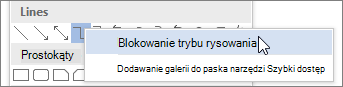
- Kliknij miejsce, w którym chcesz rozpocząć linię lub łącznik, a następnie przeciągnij kursor tam, gdzie dany element ma się kończyć.
- Powtórz krok 3 dla każdej linii lub łącznika, które chcesz dodać.
- Po dodaniu wszystkich linii lub łączników naciśnij klawisz ESC.
Dodawanie, edytowanie lub usuwanie strzałki albo kształtu na linii
- Zaznacz linię, którą chcesz zmienić.
Aby zmienić wiele linii, zaznacz pierwszą z nich, a następnie naciśnij klawisz Ctrl i przytrzymaj go podczas zaznaczania następnych linii. - Na karcie Formatowanie kształtu kliknij strzałkę obok pozycji Kontury kształtu.
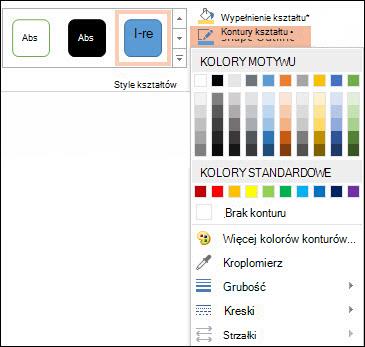
Jeśli karta Formatowanie kształtu nie jest widoczna, upewnij się, że linia jest zaznaczona. Może być konieczne dwukrotne kliknięcie linii. - Wskaż pozycję Strzałki, a następnie kliknij odpowiedni styl strzałki.
Aby zmienić typ lub rozmiar strzałki bądź zmienić typ, szerokość lub kolor linii lub strzałki, kliknij przycisk Więcej strzałek, a następnie wybierz odpowiednie opcje.
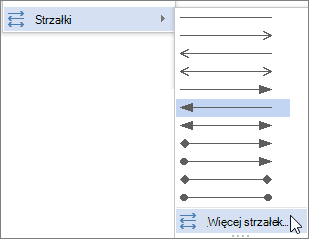
Aby usunąć grot strzałki, kliknij pierwszy styl Styl strzałki 1 (bez grotów).
Usuwanie linii lub łączników
- Kliknij linię, łącznik lub kształt, który chcesz usunąć, a następnie naciśnij klawisz Delete.
Aby usunąć wiele linii lub łączników, zaznacz pierwszą linię, naciśnij klawisz Ctrl i przytrzymaj go podczas zaznaczania następnych linii, a następnie naciśnij klawisz Delete.
Zobacz też
- Wstawianie lub usuwanie linii poziomych
- Rysowanie lub edytowanie dowolnego kształtu
- Zmienianie koloru, stylu lub grubości linii
- Grupowanie i rozgrupowywanie kształtów, obrazów lub innych obiektów
- Usuwanie podkreślenia z tekstu hiperlinku (program PowerPoint)
- Pokazywanie lub ukrywanie linii siatki w programie Word, PowerPoint lub Excel
- Rysowanie linii dekoracyjnej w programie Word lub Outlook