
Linijka na karcie Rysowanie na Wstążce umożliwia rysowanie linii prostych lub wyrównywanie zestawu obiektów. Linijkę można obrócić do dowolnej pozycji: poziomej, pionowej i dowolnego kąta między nimi. Dostępne jest ustawienie wyrażone w stopniach, więc w razie potrzeby można ustawić dokładny kąt.
Linijkę można modyfikować za pomocą palców, myszy lub naciśnięć klawiszy.

|
Ta funkcja jest dostępna w programach PowerPoint dla Microsoft 365 i PowerPoint 2019. Jeśli linijka nie jest widoczna na Wstążce, zobacz Wymagania poniżej, aby uzyskać więcej szczegółowych informacji. |
|---|
Włączanie karty Rysowanie w celu wyświetlenia linijki
Otwórzokno Opcjepliku>.
Naciśnij kartę Dostosowywanie wstążki w oknie dialogowym Opcje.
W polu po prawej stronie okna dialogowego naciśnij pole wyboru o nazwie Rysowanie.
Kliknij przycisk OK, aby zamknąć okno dialogowe Opcje.
Naciśnij kartę Rysowanie, a pozycja Linijka będzie widoczna na wstążce.
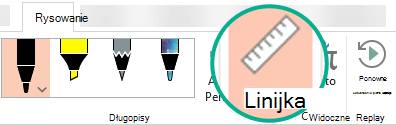
Rysowanie linii lub wyrównywanie elementów
Wybierz slajd, na którym chcesz użyć linijki.
Naciśnij
 na karcie Rysowanie, aby była wyświetlana na powierzchni rysunku slajdu.
Umieść linijkę pod odpowiednim kątem.
- Użyj jednego palca, aby przenieść linijkę w górę/w dół lub w lewo/w prawo.
- Użyj dwóch palców, aby obrócić linijkę do odpowiedniego kąta.
- Użyj trzech palców, aby obrócić linijkę w przyrostach pięciostopniowych.
Aby narysować linię Naciśnij pióro lub zakreślacz na karcie Rysowanie, a następnie zacznij rysować.
Aby wyrównać poszczególne elementy Zaznaczaj kolejno poszczególne obiekty i przeciągaj je, aż ich uchwyt zaznaczenia zostanie przyciągnięty do linijki.
Aby wyrównać grupę elementów jednocześnie Zaznaczanie wielu elementów przez naciśnięcie klawisza Ctrl podczas naciskania kolejnych elementów. Przeciągaj zestaw obiektów, aż zostanie przyciągnięty do linijki.
Kształt zostanie wyrównany do linijki według jego krawędzi, natomiast obiekt, taki jak ikona, obraz lub pole tekstowe, według jego pola ograniczenia.
Sterowanie linijką za pomocą myszy
Przesuń linijkę, klikając i przeciągając myszą. Aby zatrzymać przesuwanie linijki, zwolnij przycisk myszy.
Obracaj linijkę o jeden stopień, obracając kółkiem przewijania myszy. Linijka jest przestawiająca się w miejscu, w którym jest wskazywany wskaźnik myszy. (Obrót wymaga kółka przewijania myszy; nie działa z płytkami dotykowymi laptopów).
Sterowanie linijką za pomocą klawiatury
Jeśli nie masz ekranu dotykowego lub wolisz używać klawiatury, użyj poniższych kombinacji klawiszy, aby manipulować linijką po wybraniu przycisku Linijka w celu uaktywnienia jej na powierzchni slajdu.
Aby sterować linijką za pomocą klawiatury:
Naciśnij
na karcie Rysowanie, aby była wyświetlana na powierzchni rysunku slajdu.Kliknij linijkę myszą.
Naciśnij klawisze Shift+F6 , aby przejść do trybu manipulacji linijką.
Porada
Naciśnięcie klawiszy Function i Shift+F6 powoduje również przejście do trybu manipulacji linijką.
Użyj skrótów klawiaturowych do manipulowania linijką:
Akcja Naciśnięcia klawiszy Przesuwanie linijki w górę, w dół, w lewo lub w prawo Strzałka w górę, strzałka w dół, strzałka w lewo lub strzałka w prawo Obracanie linijki co 15 stopni Przytrzymaj naciśnięty klawisz Alt i naciśnij raz strzałkę w lewo lub w prawo dla każdego przyrostu
Strzałka w lewo umożliwia obracanie linijki przeciwnie do ruchu wskazówek zegara; strzałka w prawo umożliwia obracanie linijki zgodnie z ruchem wskazówek zegara.Obracanie linijki co 1 stopień Przytrzymaj naciśnięty klawisze Alt+Ctrl i naciśnij raz strzałkę w lewo lub w prawo dla każdego przyrostu*
Strzałka w lewo umożliwia obracanie linijki przeciwnie do ruchu wskazówek zegara; strzałka w prawo umożliwia obracanie linijki zgodnie z ruchem wskazówek zegara.(Podczas przesuwania linijki pojawia się ciemnoszare obramowanie na jej krawędziach, co oznacza, że jest włączony tryb manipulacji linijką).
* Kombinacja klawiszy Alt+Ctrl+klawisz strzałki może być również używana przez system Windows do obracania monitora. Funkcją obracania obrazu na monitorze steruje karta graficzna komputera. Jeśli ta funkcja jest włączona na komputerze, będzie ona mieć pierwszeństwo przed klawiszem skrótu Linijka, a w wyniku tego ekran monitora zostanie obrócony o 90 stopni po naciśnięciu klawiszy Alt+Ctrl+strzałka w prawo lub strzałka w lewo. Obrót monitora można zresetować, naciskając klawisze Alt+Ctrl+strzałka w górę .
Jeśli chcesz użyć kombinacji klawiszy manipulacji linijką, wyłącz funkcję obracania monitora, klikając prawym przyciskiem myszy pulpit komputera i wybierając polecenie, takie jak Właściwości grafiki lub Opcje grafiki. Znajdź polecenie Klawisze dostępu i ustaw dla niego opcję Wyłączone. (Dokładne rozmieszczenie i nazwy tych poleceń różnią się w zależności od producenta). Po wyłączeniu funkcji obracania monitora kombinacje klawiszy Alt+Ctr+strzałka mogą być używane zarówno na linijce, jak i na kształtach wstawionych na slajdach w programie PowerPoint.
Ukrywanie linijki
- Naciśnij na karcie Rysowanie, aby znikała z powierzchni rysunku slajdu.
Wymagania dotyczące linijki
|
|
Dotyczy: |
|---|---|
| Aplikacja | PowerPoint dla Microsoft 365: Bieżący kanał: wersja 1702 Semi-Annual kanału dla przedsiębiorstw: wersja 1803 PowerPoint 2019 Znajdź odpowiednią wersję pakietu Office |
| System operacyjny | Windows 10 w wersji 1607 Znajdowanie wersji systemu Windows |